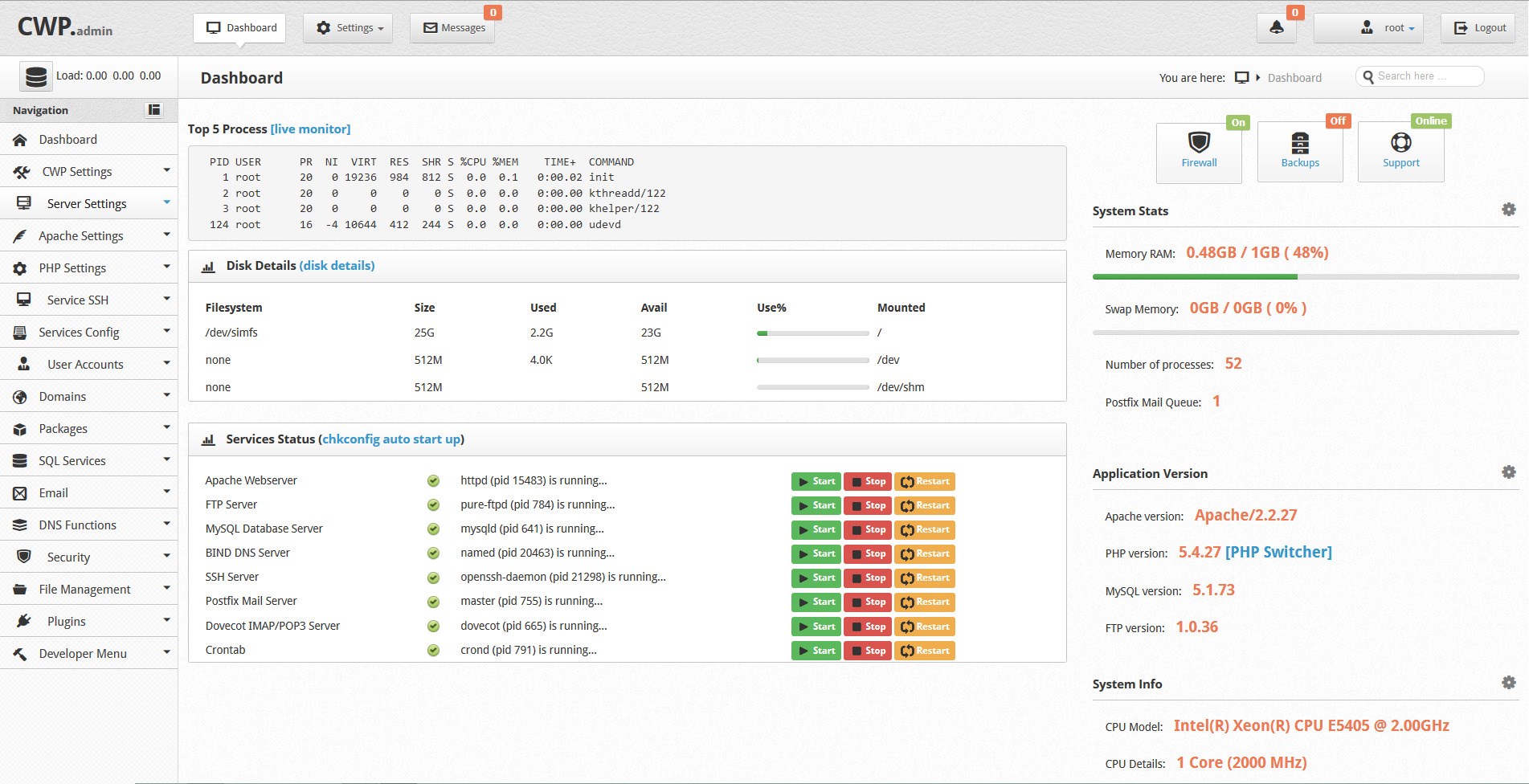
سنتوس وب پنل یا همون Centos Web Panel یکی از قدرتمندترین کنترل پنل هایی هست که می تونین بستر هاستینگ خودتون رو بصورت رایگان راه اندازی کنین. کنترل پنل سنتوس وب پنل این امکان رو به شما میده تا بدون محدودیت بتونین وبسایت های خودتون رو به راحتی میزبانی کنین. این کنترل پنل هاست هم تقریبا مثل کنترل پنل kloxo (آموزش نصب kloxo) هست اما امکانات در سنتوس وب پنل Centos Web Panel بسیار انعطاف پذیر تر هست.
اگه فقط دنبال آموزش نصب سنتوس وب پنل هستید، برین سر اصل مطلب.
امکانات کنترل پنل سنتوس وب پنل Centos Web Panel:
اول از همه، به تکنولوژی ها و ابزار های استفاده شده در این سیستم بپردازیم:
- آپاچی وب سرور Apache Web Server + Mod Security
- پی اچ پی php نسخه ۵٫۶ + امکان تغییر نسخه PHP به نسخه های دیگر
- بانک اطلاعاتی MYSQL/MariaDB به همراه ابزار قدرتمند مدیریت بانک اطلاعاتی phpMyAdmin
- امکان ایجاد سرور ایمیل با ابزارهای قدرتمند Postfix + Dovecot + RoundCube WebMail و از همه مهمتر آنتی ویروس ایمیل و ابزار ضد اسپم Spamassassin
- دارای فایروال CSF Firewall
- قابلیت قفل کردن فایل ها جهت جلوگیری از هک شدن وبسایت (این امکان در خیلی از کنترل پنل های پولی هم وجود نداره)
- سیستم فوق العاده هوشمند بررسی و رفع اشکالات در تنظیمات سرور
- و…
ابزار های جانبی که امکان اتصال به این کنترل پنل رو ایجاد می کنه:
- امکان استفاده از CloudLinux + CageFS + PHP Selector
- امکان استفاده از ابزار قدرتمند Softaculous جهت نصب اسکریپت تنها با یک کلیک
- امکان استفاده از وب سرور LitSpeed Enterprise Web Server
- و…
وب سرور:
- ابزار Varnish Cache Server جهت افزایش عملکرد سرور در لود و بارگذاری
- ابزار Nginx Reserve Proxy که این امکان رو ایجاد می کنه فایل ها در سریع ترین زمان ممکن بارگذاری بشن
- ابزار LiteSpeed که بصورت پیشفرض بصورت یکپارچه (نیازی به دانش فنی جهت تنظیم LiteSpeed ندارین)
- ابزار Apache reCompiler به همراه افزونه های مورد نیاز که با یک کلیک قابل نصب هستن. این ابزار ۱۵٪ سرعت عملکرد رو افزایش میده
- ابزار ویرایش فایل های سرور مستقیما از طریق کنترل پنل
- ابزار قدرتمند جلوگیری از دیداس DDoS
- پشتیبانی کامل از Perl cgi
- و…
پشتیبانی PHP:
- بکپارچه سازی منابع PHP جهت افزایش ۲۰ درصدی در عملکرد سیستم
- امکان تغییر نسخه PHP تنها با یک کلیک. نسخه های پشتیبانی شده: ۵٫۲, ۵٫۳, ۵٫۴, ۵٫۵, ۵٫۶, ۷٫۰, ۷٫۱, و ۷٫x
- امکان استفاده از PHP Selector (این امکان همراه با CloudLinux ارایه میشه و قابلیتی رو ایجاد می کنه که هر کاربر و یا پوشه خاص در اکانت هاست یک کاربر رو تغییر بده. این امکان تنها در سنتوس وب پنل وجود داره) نسخه های پشتیبانی شده: ۴٫۴, ۵٫۲, ۵٫۳, ۵٫۴, ۵٫۵, ۵٫۶, ۷٫۰, ۷٫۱ و نسخه های بالاتر ۷٫x
- ویرایش PHP در محیطی کاربر پسند
- ویرایش فایل php.ini در محیط کاربر پسند
- امکان نصب افزونه های PHP تنها با یک کلیک
- ابزار FFMPEGE مخصوص وبسایت هایی که در زمینه اشتراک گذاری ویدیو فعالیت دارن
- CloudLinux + PHP Selector
- ابزار های آماده ioncube و php-imap
- و…
مدیریت کاربر:
- امکاناتی همچون اضافه کردن کاربر، مشاهده لیست، ویرایش و یا حذف کاربر
- مانیتور کردن کاربران، بررسی سوکت های sockets فعال
- مدیریت شل Shell Access Management
- امکان ایجاد محدودیت های مختلف برای کاربران
- ابزار های FTP و File Manager (اف تی پی و فایل منیجر)
- ابزار های CloudLinux + CageFS
- امکان اضافه کردن IP اختصاصی برای هر اکانت
- و…
دی ان اس DNS:
- سرور قدرتمند FreeDNS – یکی ابزار قدرتمند جهت راه اندازی سرور دی ان اس DNS Server بدون محدودیت و بدون نیاز به IP های اضافی
- اضافه کردن، ویرایش، و حذف منطقه های دی ان اس DNS Zones
- ویرایش Nameserver های یک IP
- ویرایش دی ان اس ها DNS Zone Templates Editor
- و…
ایمیل Email:
- ساخت ایمیل نامحدود
- ابزار قدرتمند مدیریت ایمیل RoundCube
- ابزار قدرتمند ضد اسپم
- ابزارهای مدیریت SPF & DKIM جهت جلوگیری از اسپم شدن ایمیل های کاربران
- پاسخگویی خودکار در ایمیل ها
- و…
امنیت Security:
- ابزار قدرتمند CSF Firewall (بهترین ابزار فایروال در لینوکس)
- ایجاد امضای SSL
- مدیریت کامل SSL ها و گواهینامه های صادر شده
- امکان نصب Let’s Encrypt جهت ارایه گواهینامه SSL رایگان برای تمام دامنه ها
- ابزار Mod Security + OWASP Rules (امکان نصب تنها با یک کلیک)
- بک آپ های خودکار
- امنیت بالا در SFTP
- ابزار قدرتمند AutoSSL – این ابزار بصورت اتوماتیک گواهینامه های SSL رو بعد از ساخت هر اکانت صادر و فعال می کنه (نیاز به Let’s Encrypt دارد)
- و…
مدیریت دیتابیس SQL Manager
- ابزار MySQL Database Management
- امکان اضافه کردن دیتابیس بصورت محلی و یا ریموت Local or Remote Access User
- مانیتور زنده پروسه های دیتابیس
- اضافه، ویرایش و حذف دیتابیس بصورت نامحدود
- ابزار قدرتمند phpMyAdmin
- و…
امکانات جانبی دیگر:
- امکان راه اندازی سرور تیم اسپیک ۳ – Teamspeak 3
- مدیریت Shoutcast مخصوص سرور های استریم Stream
- آپدیت خودکار سیستم
- امکان مدیریت بک آپ ها
- ابزار قدرمند انتقال اکانت های cPanel به سنتوس وب پنل Centos Web Panel
- ابزار مدیریت SSH Key Generator
- و…
دمو کنترل پنل سنتوس وب پنل Centos Web Panel
آدرس ورود: http://demo1.centos-webpanel.com:2030
بعنوان مدیر سرور
نام کاربری: root
رمز عبور: admin123
بعنوان کاربر
نام کاربری: testacc
رمز عبور: admin123
امکانات ذکر شده در بالا، تنها امکانات هایلایت شده در سنتوس وب پنل Centos Web Panel است و امکانات خیلی زیاد دیگری نیز دارد که در این مقاله قابل گنجاندن نیست. می توانید از دموی ارایه شده در بالا استفاده کنید تا به راحتی امکانات این ابزار قدرمتند هاست دهی را مورد بررسی قرار دهید.
و اما برسیم به اصل مطلب که آموزش نصب سنتوس وب پنل Centos Web Panel هست.
شروع آموزش
۱- اول از همه دقت داشته باشید که امکان نصب این کنترل پنل فقط بر روی نسخه Centos 6 امکان پذیر است و فعلا نسخه Centos 7 قابل پشتیبانی نیست. این تنها یک اطلاعیه هست و به این معنا نیست که این عدم پشتیبانی یک مشکل محسوب میشه.
اگه از مشتریان سون هاست هستید، مراحل زیر رو طی کنین تا سیستم عامل رو نصب کنین:
- اول از همه وارد حساب کاربری خودتون در سون هاست بشین
- بر روی محصولات میزبانی کلیک کنین
- روی محصول سرور مجازی موردنظر کلیک کنین
- در این صفحه بر روی “نصب سیستم عامل” کلیک کنین
- از منوی سیستم عامل ها Centos 7 رو انتخاب کنین
- تایید کنین که پس از نصب سیستم عامل محتوای قبلی به کل حذف خواهد شد.
- بر روی “نصب” کلیک کنین. بعد از ۱۰ الی ۱۵ دقیقه سیستم عامل نصب میشه.
نکته: اگه تو مراحل نصب مشکل داشتین می تونین با تیم پشتیبانی تماس بگیرین تا سیستم عامل بصورت رایگان براتون نصب بشه.
۲- بعد از نصب سیستم عامل از طریق ابزار SSH به سرور متصل بشین. (در ویندوز از ابزار Putty و در مک از Terminal) ابزار های قدرتمندی هم هستن مثل ترمیوس Termius که برای تمامی سیستم عامل ها قابل دریافت هستن. (آموزش نحوه اتصال به سرور از طریق SSH)
۳- پس از اتصال به سرور از طریق SSH، مثل همیشه سیستم رو بروزرسانی می کنیم با دستور زیر: (این کار رو حتما قبل از نصب کنترل پنل انجام بدین)
yum update -y
۴- بعد از بروزرسانی سیستم، پیشنهاد میشه که سرور رو ریبوت کنین. با دستور زیر:
reboot
۵- در حین ریبوت، ارتباط SSH قطع میشه. ۵ دقیقه صبر کنید و بعد مجددا از طریق SSH به سرور متصل بشین. دستور زیر رو جهت دانلود کنترل پنل سنتوس وب پنل وارد کنین. این دستور شما رو وارد فولدری می کنه که قرار هست فایل نصب سنتوس وب پنل دانلود بشه توش:
cd /usr/local/src
بعد دستور دانلود رو اجرا کنین:
wget http://centos-webpanel.com/cwp-latest
۶- در ادامه، اگه تصمیم دارین که از MYSQL استفاده کنین از دستور زیر استفاده کنین:
sh cwp-latest
در غیر این صورت، اگه تصمیم به نصب MariaDB دارین، به جای دستور بالا از دستور زیر استفاده کنین:
sh cwp-latest -d mariadb
اگر این سوال براتون پیش اومده که از کدوم باید استفاده کنم، چنانچه اول راه هستید و اطلاعات زیادی در مورد مدیریت سرور ندارید، از گزینه اول که MYSQL هست استفاده کنید.
صبور باشید! زیرا نصب سنتوس وب پنل حداقل ۳۰ دقیقه طول میکشد (البته این کمی به مقدار منابع سرور شما هم بستگی داره که چقدر سریع عمل می کنه).
۷- بعد از اتمام نصب، سیستم رو ریبوت کنید با دستور:
reboot
۸- بعد از بارگذاری مجدد سرور، کنترل پنل شما آماده هست و می تونین شروع به استفاده کنین.
آدرس ورود به کنترل پنل: ۲۰۳۱/http://server-ip
نام کاربری: root
رمز عبور: رمز سرور شما
جای server-ip رو با آدرس IP سروتون تغییر بدین.
به همین سادگی و به همین خوشمزگی!
اگر سوالی داشتید، در ادامه همین صفحه در قسمت نظرات ذکر بفرمایید.
موفق باشید 😉
 آموزش اتصال اکانت گوگل به n8n (نیتن)
 آموزش کامل ریدایرکت سایت با htaccess
 ساخت سایت شخصی و وبلاگی چگونه است؟ (راهنمای قدم به قدم)
 هاست سی پنل یا دایرکت ادمین؛ کدام بهتر است؟