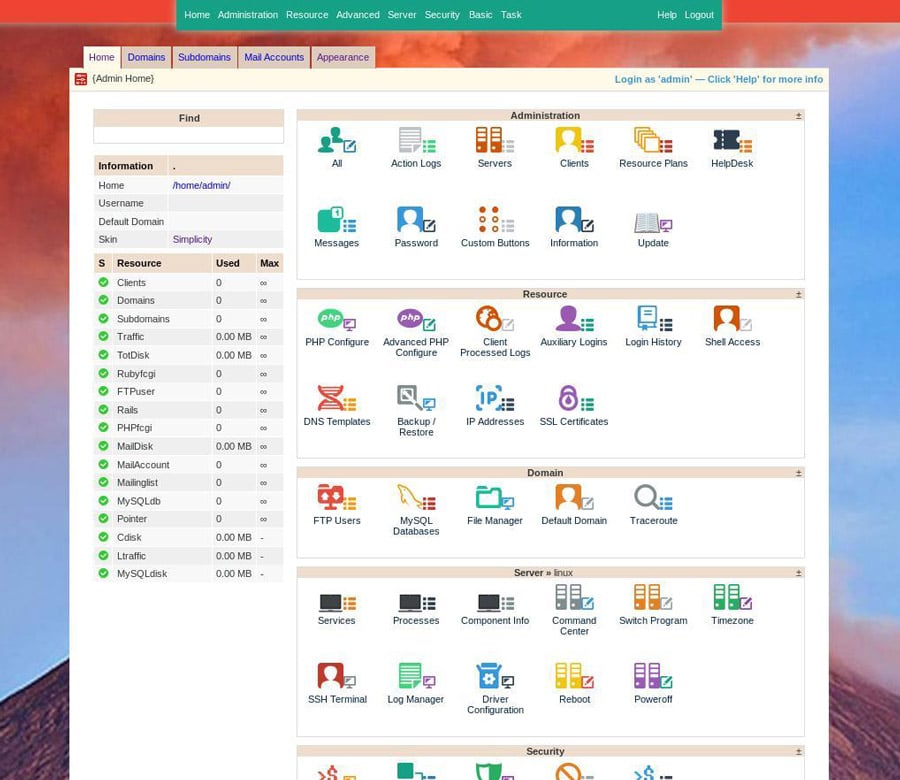
با سلام و درود خدمت کاربران گرامی.
امروز قصد داریم تا آموزش نصب کنترل پنل هاست Kloxo-MR رو در سیستم عامل CentOS 7 براتون توضیح بدیم. اول از همه، به امکانات این کنترل پنل بپردازیم تا با این کنترل پنل بیشتر آشنا بشیم. اگر این سوال براتون پیش اومده که آیا Kloxo-MR همون Kloxo هست، باید بگم بله، هیچ تفاوتی ندارن و فقط به اسم Kloxo-MR رایج تر هست.
کنترل پنل Kloxo-MR چیست؟
Kloxo-MR یک ابزار متن باز (اوپن سورس Open Source) هست که این امکان رو به شما میده تا به راحتی در محیطی گرافیکی سرور مجازی و یا سرور اختصاصی خود رو مدیریت کنین. این ابزار که شباهت بسیار زیادی به کنترل پنل cPanel داره، جایگزین بسیار مناسبی هم برای این کنترل پنل هست. Kloxo-MR تحت لینوکس و رد هت (Linux RedHat) هست که در کمتر از چند دقیقه می تونین هاست اختصاصی خود رو از طریق Kloxo-MR راه اندازی کنین. از همه مهم تر این هست که استفاده از لایسنس این کنترل پنل هاست کاملا رایگان و بدون محدودیته.
سوالاتی که ممکن است برای شما پیش بیاید:
- آیا کنترل پنل Kloxo می تواند جایگزین مناسبی برای cPanel باشد؟ بله
- آیا کنترل پنل Kloxo امنیت کافی دارد؟ بله
- آیا کنترل پنل Kloxo کاربر پسند می باشد؟ بله
- آیا کار کردن با Kloxo پنل راحت می باشد؟ بله
- امکان ایجاد ریسلر (نماینده) وجود دارد؟ بله
- آیا جهت تهیه لایسنس نیاز به پرداخت هزینه ای است؟ خیر
امکانات
- پشتیبانی از Centos Linux – RedHat نسخه ۵ به بالا
- پشتیبانی کامل از AWBS, WHMCS و HostBill (به همراه ماژول های آماده)
- پشتیبانی از Apache, Lighttpd, Bind, Djbdns و FTP
- ابزار قدرتمند بک آپ گیری و بازیابی
- کنترل پنل کامل و قدرتمند DNS, Webmail, Spam Control و امکانات دیگر
- سیستم آمار پهنای باند (ترافیک) مصرفی به همراه جزئیات
- امکان اضافه کردن دامنه و ساب دامنه بطور نامحدود
- پشتیبانی کامل از دیتابیس MYSQL و PHPMyAdmin
- امکانات نامحدود دیگر که امکان راه اندازی هاست اختصاصی رو فراهم می کند
پیش نیازها:
قبل از هر چیز نیاز به یک سرور مجازی و یا سرور اختصاصی دارید. حداقل مقادیر مورد نیاز جهت راه اندازی کنترل پنل Kloxo-MR:
- ۵۱۲ مگابایت رم
- ۱ هسته پردازنده
- ۵ گیگ دیسک
- سیستم عامل لینوکس Centos 5.x به بالا (Centos 7 پیشنهاد میشه)
نکته: اگه تصمیم دارین که تعداد زیادی دامنه رو میزبانی کنین، قاعدتا نیاز به منابع بیشتر دارید. پیش نیازها تنها برای راه اندازی خود کنترل پنل هست.
شروع آموزش
۱- اول از همه نیاز به یک نسخه تازه نصب شده سیستم عامل Centos 7 داریم.
اگه از مشتریان سون هاست هستید، مراحل زیر رو طی کنین تا سیستم عامل رو نصب کنین:
- اول از همه وارد حساب کاربری خودتون در سون هاست بشین
- روی محصولات میزبانی کلیک کنین
- محصول سرور مجازی موردنظر رو کلیک کنین
- در این صفحه روی “نصب سیستم عامل” کلیک کنین
- از منوی سیستم عامل ها Centos 7 رو انتخاب کنین
- تایید کنین که پس از نصب سیستم عامل محتوای قبلی به کل حذف خواهد شد.
- روی “نصب” کلیک کنین. بعد از ۱۰ الی ۱۵ دقیقه سیستم عامل نصب میشه.
نکته: اگه تو مراحل نصب مشکل داشتین می تونین با تیم پشتیبانی تماس بگیرین تا سیستم عامل بصورت رایگان براتون نصب بشه.
۲- بعد از نصب سیستم عامل از طریق ابزار SSH به سرور متصل بشین. (در ویندوز از ابزار Putty و در مک از Terminal) ابزار های قدرتمندی هم هستن مثل ترمیوس Termius که برای تمامی سیستم عامل ها موجود هست. (آموزش نحوه اتصال به سرور از طریق SSH)
۳- بعد از اتصال، مثل همیشه، سیستم عامل رو بروزرسانی می کنیم. با دستور زیر:
yum update -y
۴- پس از بروزرسانی می بایست موارد مورد نیاز جهت نصب Kloxo رو به ترتیب نصب کنیم:
yum install yum-utils yum-priorities vim-minimal subversion curl zip unzip -y
yum install telnet wget -y
۵- پس از نصب موارد مورد نیاز، اول وارد پوشه /tmp می شیم و بعد آخرین نسخه Kloxo رو نصب می کنیم:
cd /tmp

rpm -ivh https://github.com/mustafaramadhan/rpms/raw/master/mratwork/release/neutral/noarch/mratwork-release-0.0.1-1.noarch.rpm
۶- پس از نصب، می بایست بسته های (پکیج های) کش Cache شده رو پاک کنیم:
yum clean all
۷- پس از پاکسازی، نوبت آپدیت کردن mratwork RPM هست:
yum update mratwork-* -y
۸- جهت نصب نهایی Kloxo می بایست از دستور زیر استفاده کنین:
yum install kloxomr7 -y
۹- و در نهایت دستور زیر رو استفاده کنین:
sh /script/upcp
۱۰- نصب کامل (با توجه به سرعت پردازنده شما) تا ۱۵ دقیقه زمان میبره. لطفا صبور باشین. بعد از نصب کامل، می تونین از لینک های زیر وارد کنترل پنل مدیریت بشین:
HTTP: http://your-server-ip:7778
HTTPS: https://your-server-ip:7777
نام کاربری و رمز عبور: admin

اگر در فرایند نصب به مشکلی برخوردید و یا سوالی دارید، در بخش نظرات اون رو ذکر کنین.
موفق باشید.
 آموزش اتصال اکانت گوگل به n8n (نیتن)
 آموزش کامل ریدایرکت سایت با htaccess
 ساخت سایت شخصی و وبلاگی چگونه است؟ (راهنمای قدم به قدم)
 هاست سی پنل یا دایرکت ادمین؛ کدام بهتر است؟