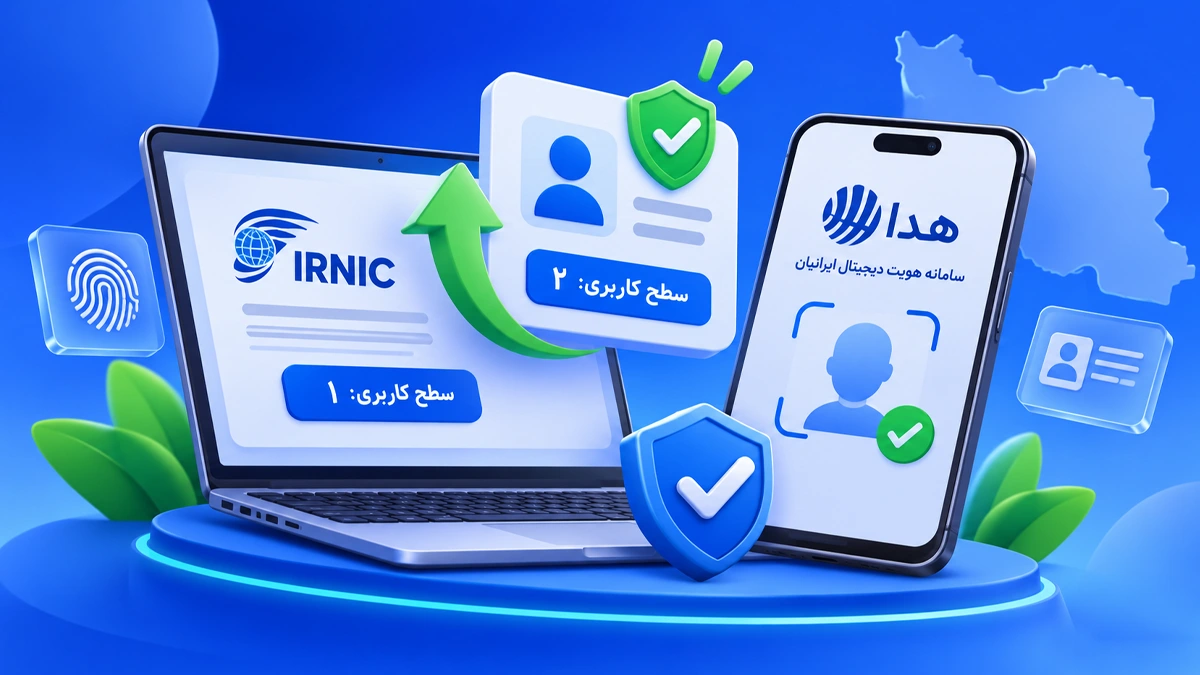
به منظور کنترل دامنههای کشوری ایران، احراز هویت سطح ۲ ایرنیک برای تمامی کاربران از مهر ماه ۱۴۰۵ اجباری شده است. بدین معنی که برای مدیریت دامنه خود تا زمانی که ارتقا حساب کاربری ایرنیک از سطح یک به سطح ۲ انجام نشده باشد، نمیتوانید هیچ تغییری روی کارهای مدیریتی دامنه خود بدهید.
در ادامه این آموزش از وبلاگ سون هاست کلیه مراحلی که باید برای احراز هویت ایرنیک به سطح ۲ با استفاده از سامانه هدا و ثبت احوال طی کنید را به صورت آموزشی دنبال خواهیم کرد.
احراز هویت سطح ۲ ایرنیک چیست؟
ایرنیک (IRNIC)، مرکز رسمی ثبت دامنههای کشوری ایران است که مسئولیت مدیریت و ثبت دامنههای ملی، از جمله دامنههای با پسوند IR. را بر عهده دارد. برای ثبت یا مدیریت این دامنهها، کاربران ابتدا باید یک شناسه کاربری در سامانه ایرنیک ایجاد کنند که با نام شناسه نیک نیز شناخته میشود.
یکی از مراحل تایید هویت صاحبان دامنه در ایرنیک، احراز هویت سطح ۲ است. در این مرحله، هویت کاربر علاوه بر اطلاعات ثبتشده در حساب کاربری، از طریق سامانه هدا و با استفاده از فرایند احراز هویت تصویری ثبت احوال بررسی میشود.
چرا باید شناسه ایرنیک را به سطح دوم ارتقا دهیم؟ آیا اجباری است؟
بله کاملا اجباری است.
بر اساس اطلاعیهای که در مهر ماه ۱۴۰۵ از سوی ایرنیک منتشر شد، احراز هویت سطح دوم برای مدیریت دامنه کاملا اجباری است. ارائه خدماتی مثب تغییرات دیاناس، انتقال دامنه به فرد دیگر، تغییر رابطها، تمدید دامنه و کلیه فرآیندها منوط با انجام احراز هویت است.
هشدار: در صورتی که سطح کاربری خود را به سطح دوم ارتقا ندهید، در تمدید دامنه دچار مشکل خواهید شد که میتواند منجر به از دست رفتن دامنه نیز شود. بنابراین توصیه میشود در اولین فرصت مراحل احراز هویت را انجام دهید. البته هنوز تاریخی برای فرصت نهایی آن اعلام نشده است؛ اما بهتر است در اولین فرصت که سامانه نیز شلوغ نیست این کار را انجام دهید.
راهنمای کامل احراز هویت ایرنیک سطح ۲ سامانه هدا
سایت ایرنیک در حال حاضر دارای دو نوع سطح احراز است. سطح اول که مربوط به ایجاد شناسه است، مربوط به اطلاعات هویتی بود که در انتشار نسخه اولیه و آزمایشی سامانه ضروری شد. تا زمانی که این سطح نهایی و فعال نشده باشد شما قادر به ثبت دامنه نخواهید بود. از این رو توصیه میشود اگر هنوز در این سطح نیستید، از راهنمای احراز هویت ایرنیک سطح یک کمک بگیرید.
پس از گذشت تقریبا ۲ سال ایرنیک سطح دو سامانه را راهاندازی کرد. در صورتی که این سطح فعال نشده باشد، امکان تمدید دامنه، مدیریت رابطهای کاربری دامنه IR و حتی تغییر DNS یا هیچگونه عملیاتی مدیریتی دیگری را نخواهید داشت.
قدم صفر: قبل از شروع موارد زیر را آماده کنید
برای اینکه در فرآیند احراز هویت دچار مشکل نشوید، بهتر است موارد زیر را آماده داشته باشید:
- ایمیل یا شناسه ایرنیک همراه با اطلاعات ورود به حساب کاربری
- کد ملی صحیح متعلق به شناسه ایرنیک
- شماره موبایل متعلق به شناسه ایرنیک و مالکیت برای شماره ملی
- گوشی هوشمند مجهز به دوربین برای احراز هویت تصویری
- دسترسی مناسب به اینترنت و بدون استفاده از VPN
- نصب برنامه احراز هویت یا استفاده از نسخه PWA سامانه (پیشنهادی)
- شماره کارت بانکی دارای رمز فعال پویا جهت پرداخت هزینه احراز هویت
مغایرت هر یک از این اطلاعات یا ناقص بودن در سامانههای هدا یا ثبت احوال باعث توقف یا رد درخواست احراز هویت تصویری خواهد شد. در صورتی که با چنین مشکلی مواجه شدید، همراه با گرفتن اسکرین شات از صفحه مربوطه با پشتیبانی سامانه مربوطه در تماس باشید.
قدم اول: ورود به حساب کاربری
ابتدا به سایت ایرنیک به آدرس https://www.nic.ir/panel/auth/sign-in مراجعه کنید. سپس مانند تصویر زیر با استفاده از اطلاعات ورود حساب کاربری خود، وارد سامانه شوید.
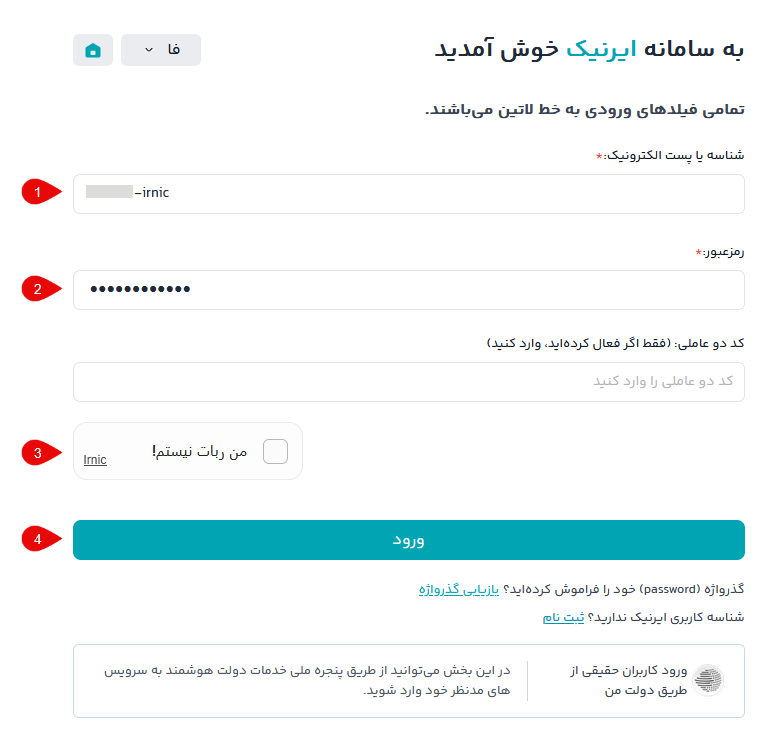
- آدرس ایمیل یا شناسه ایرنیک خود را در این فیلد وارد کنید.
- رمز ورود به اکانت خود را وارد کنید.
- روی مربع «من ربات نیستم!» کلیک کرده و چند لحظه منتظر بمانید تا به تیک سبز تغییر کند.
- روی دکمه ورود کلیک کنید.
قدم دوم: انتخاب ارتقای سطح کاربری ۲
مانند تصویر زیر از منوی شناسه روی زیرمنوی ارتقای سطح کاربری (۱) کلیک کنید.
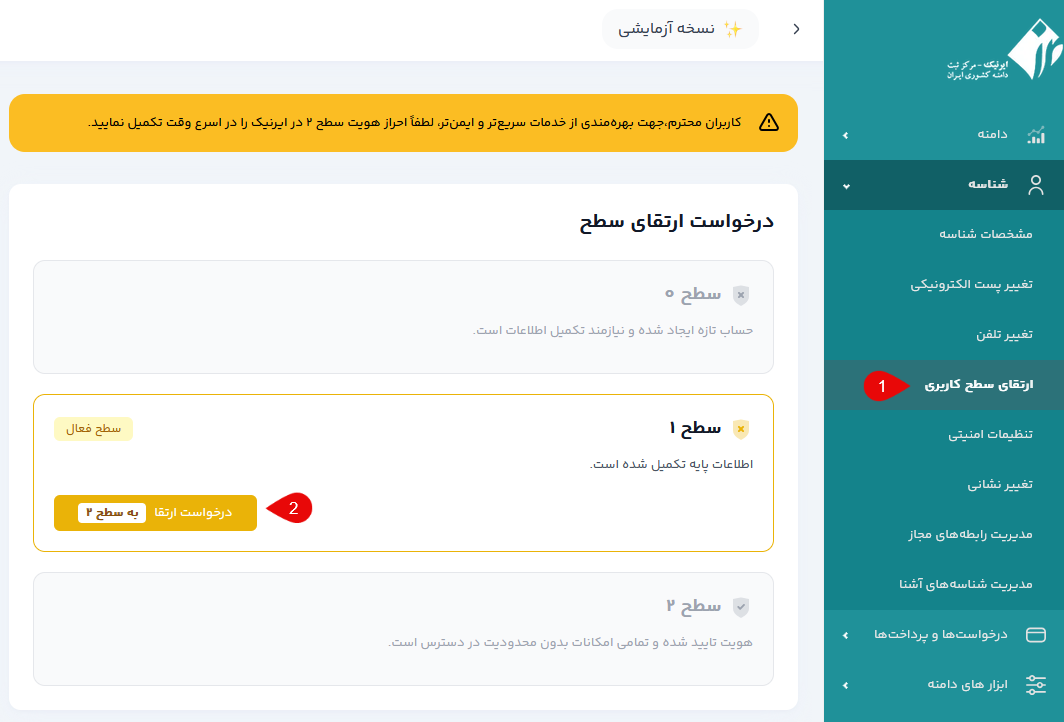
در صفحهای مانند تصویر بالا، روی دکمه درخواست ارتقا به سطح ۲ کلیک کنید.
قدم سوم: ورود به سامانه هویت دیجیتال ایرانیان (هدا)
در این صورت وارد سامانه هویت دیجیتال ایرانیان (هدا) خواهید شد که باید با استفاده از شماره موبایل خود وارد شوید. توجه کنید باید با شماره موبایلی که به نام شما بوده و منطبق با کد ملی شناسه است اقدام کنید.
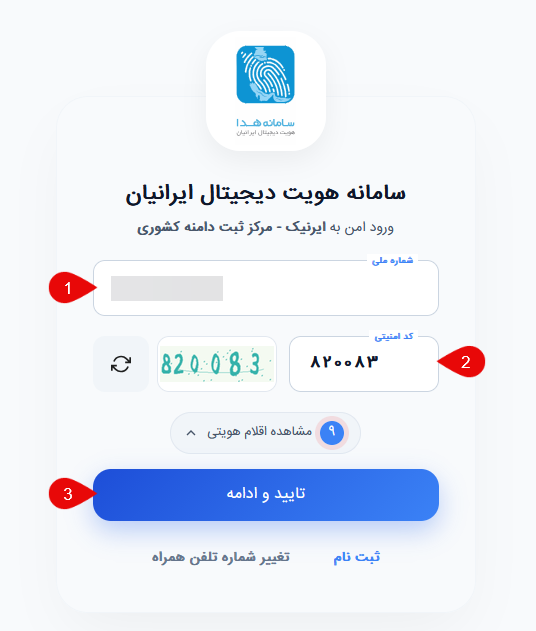
- شماره ملی خود را در کادر شماره ملی وارد کنید.
- کد امنیتی نمایش داده شده را در حالتی که صفحه کلید انگلیسی است وارد کنید.
- روی دکمه تایید و ادامه کلیک کنید.
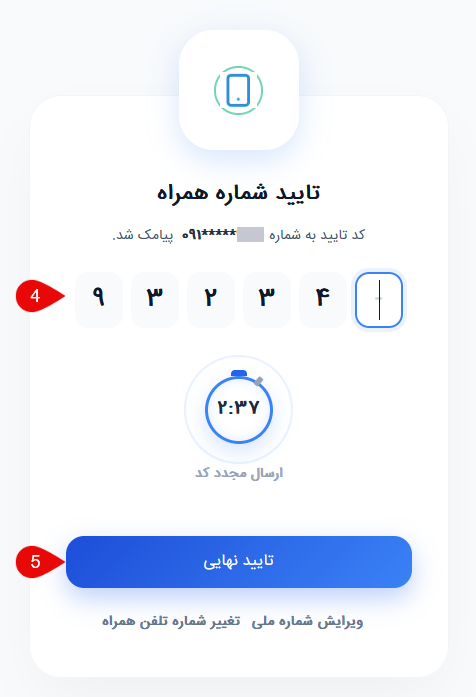
در مرحله بعد کد ورود به شماره موبایل شما ارسال شده است. مانند تصویر کد ورود را در حالتی که صفحه کلید انگلیسی است وارد کرده (۴) و در نهایت روی دکمه تایید نهایی (۵) کلیک کنید.
پس از ورود با صفحهای مشابه تصویر زیر مواجه خواهید شد. توجه داشته باشید که بدون بستن این صفحه باید مراحل ۴ گانه نمایش داده شده را طی کنید.
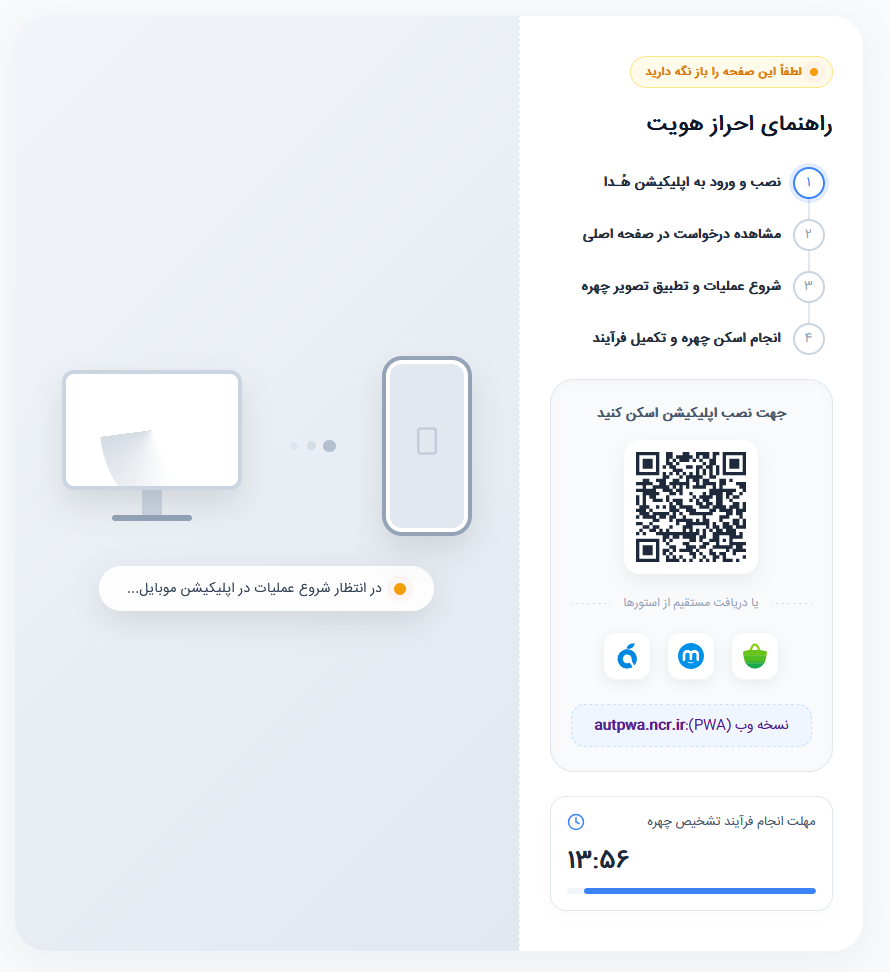
اگر تمایلی به نصب اپلیکیشن ندارید، کافی است آدرس https://autpwa.ncr.ir را در مرورگر موبایل خود، ترجیحا با استفاده از مرورگر گوگل کروم باز کرده و ادامه مراحل را به ترتیب زیر طی کنید. دقت کنید که در طول این مراحل صفحه فوق را در دسکتاپ نباید ببندید.
قدم چهارم: ورود به سامانه ثبت احوال
در این مرحله مانند تصویر زیر از شما خواسته میشود که وارد سامانه ثبت احول شوید. کافی است شماره ملی خود را مانند تصویر زیر تایپ کرده و روی دکمه دریافت کد تایید کلیک کنید.
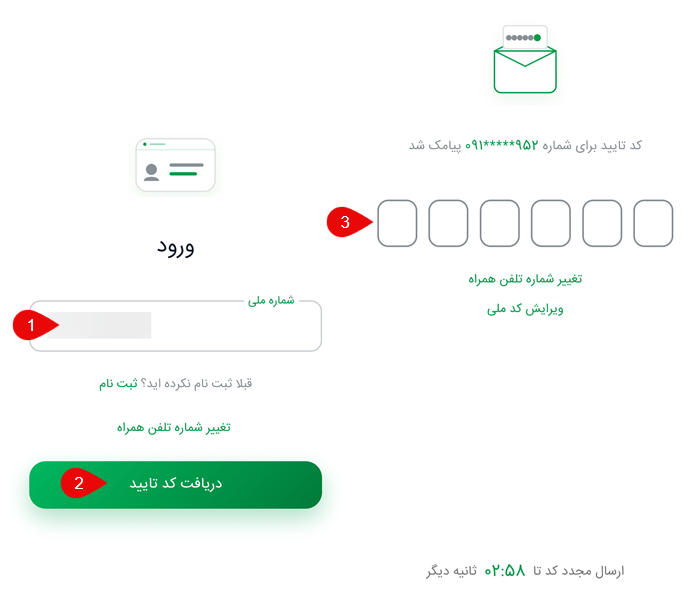
سپس در مرحله بعدی کد دریافتی از طریق پیامک را وارد کنید تا به سامانه ثبت احوال وارد شوید.
قدم پنجم: شروع مراحل احراز هویت و پرداخت هزینه
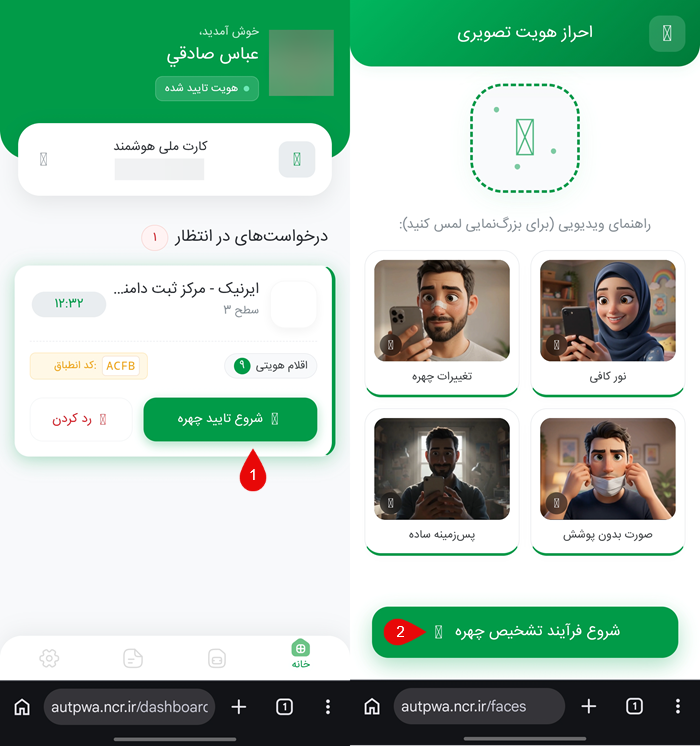
پس از ورود به سامانه با تصویر سمت چپ صفحه زیر مواجه خواهید شد. در این مرحله بایستی ابتدا روی دکمه شروع تایید چهره (۱) کلیک کنید. در مرحله بعد مطابق با صفحه سمت راست روی دکمه شروع فرآیند تشخیص چهره (۲) کلیک کنید.
در این مرحله از شما خواسته میشود تا نسبت به پرداخت هزینه اقدام کنید. مشابه تصویر زیر ابتدا روی دکمه پرداخت (۱) کلیک کرده و مراحل پرداخت را طی کنید. پس از پرداخت به صفحهای مانند تصویر سمت راست برمیگردید که اطلاعات پرداخت نمایش داده شده است.
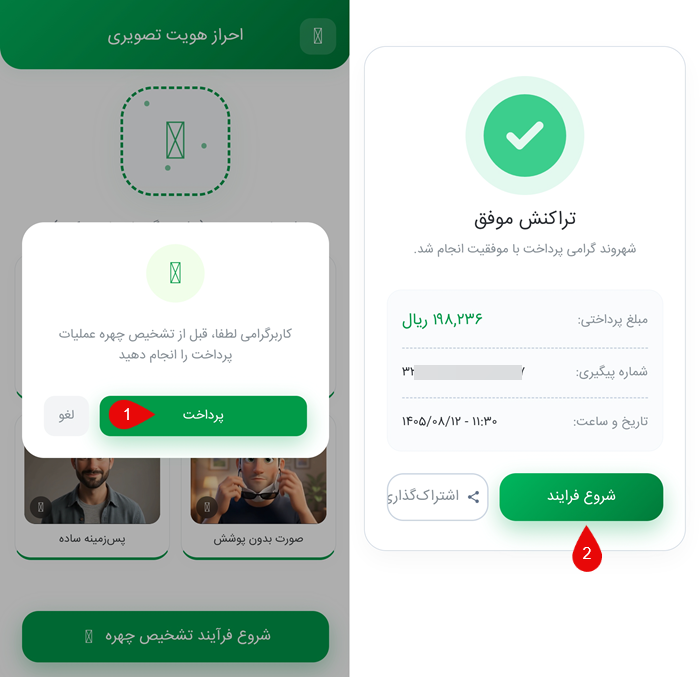
در این مرحله روی دکمه شروع فرایند کلیک کنید.
قدم پایانی: احراز هویت و بازگشت به سایت ایرنیک
در این صورت با صفحهای مشابه ۳ مرحله زیر مواجه خواهید شد:
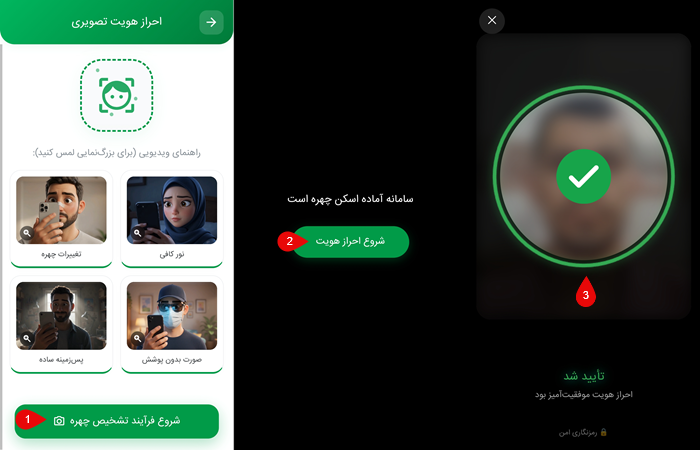
- ابتدا روی دکمه شروع فرآیند تشخیص چهره کلیک کنید.
- در این مرحله باید چند ثانیهای منتظر بمانید تا صفحه لودینگ به صورت ۱۰۰ درصد کامل شود. سپس دکمه شروع احراز هویت نمایش داده میشود که روی آن کلیک کنید.
- در مرحله بعد دسترسی به دوربین از شما خواسته میشود. آن را تایید کنید و سپس با توجه به راهنمای نمایش داده شده در کادر پایین، با قرار دادن دوربین روی چهره خود [بدون استفاده از عینک، ماسک یا پوشش دیگر، در نور و فاصله کافی] چند لحظه دوربین را ثابت نگهدارید تا تصویر شما اسکن شده و به صورت ۱۰۰ درصد کامل گردد.
پس از اسکن صد درصدی چهره با پیغام تایید شد مواجه خواهید شد. در این مرحله به صفحهای مانند زیر هدایت خواهید شد.
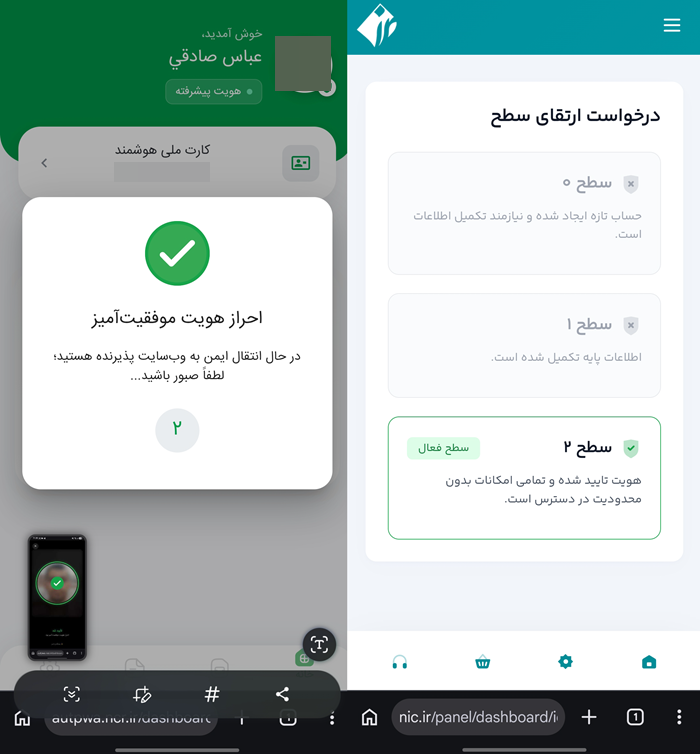
پیغام موفقیت آمیز بودن احراز هویت نمایش داده شده و پس از بازگشت به سایت ایرنیک، میبینید که سطح شما ره سطح ۲ ارتقا یافته است.
جمعبندی نهایی
با تغییراتی که در طول این ۲ سال روی سامانه ایرنیک انجام شده است، تا زمانی که مراحل احراز هویت سطح ۱ و ۲ را انجام ندهید نه قادر به ثبت دامنه جدید خواهید بود و نه اینکه اگر از قبل دامنهای داشته باشید، امکان مدیریت آن در اختیارتان قرار میگیرد.
از طرفی دیگر با توجه به شرایط فعلی اینترنت و کشور که سامانهها مدام با قطعی و اختلال مواجه هستند، توصیه میشود اگر دامنه IR. دارید در اولین فرصت ممکن مراحل احراز هویت را طی کنید. خصوصا اینکه اگر یک فرصت پایانی برای احراز هویت تعیین شده باشد، سامانه به دلیل ازدحام بالای کاربران دچار اختلال خواهد شد و شاید نتوانید احراز هویت را انجام دهید.
در پایان برای خرید دامنه کشوری ایران میتوانید از خدمات ثبت دامنه سون هاست استفاده کنید. در نسخه جدید امکان جستجو و انتخاب نام دامنه با استفاده از هوش مصنوعی در اختیار قرار داده شده تا بتوانید یک نام برندپذیر و خلاقانه انتخاب کنید. همچنین سرویس دامنههای پرمیوم نیز به تازگی به سون هاست افزوده شده است که میتوانید دامنههای خاص موجود را خریداری کنید.
 راهنمای انتخاب CPU، RAM و فضای NVMe مناسب برای هاست ابری سفارشی
 هاست ابری، سرور مجازی یا هاست اشتراکی؟ مقایسه مقیاسپذیری، مدیریت و هزینه
 چه زمانی باید هاست اقتصادی را به هاست لینوکس یا وردپرس ارتقا دهیم؟
 محدودیتهایی که باید قبل از خرید هاست ارزان بررسی کنید