
در هاست سیپنل قابلیتی با نام جت بکاپ (JetBackup) قرار دارد. این ویژگی به این صورت عمل میکند که به صورت روزانه و مرتب از آخرین نسخه هاست شما یک بکاپ کامل تهیه میکند. نسخههای بکاپی که به صورت خودکار توسط این قابلیت تهیه میشوند، بر روی همان سرور فیزیکی قرار میگیرند تا اگر کاربر نیازی به بازگردانی بکاپ پیدا کرد، بتواند با چند کلیک ساده نسخه سالم قبلی را بازگردانی کند.
این ویژگی برای کسانی که مدام تغییرات زیادی روی سایت خود انجام میدهند میتواند مفید باشد. در شرایطی که امکان گرفتن بکاپ روزانه از هاست خود را نداشته باشید، جت بکاپ به شما کمک میکند تا بدون داشتن دغدغه بکاپگیری، هر زمان نیاز بود یکی از نسخههای قبلی را برگردانید.
در ادامه این مقاله شما را با چگونگی بازگردانی بکاپ هاست سی پنل در جت بکاپ نسخههای ۴ و ۵ آشنا خواهم کرد. اگر کنترل پنل هاست شما از نسخههای قدیمی استفاده کند، محیط سادهتری در این بخش در مقایسه با نسخه ۵ خواهید داشت.
جت بکاپ چیست و چه کاربردی دارد؟
قابلیت بکاپ گیری خودکار در هاست سی پنل توسط جت بکاپ (jet backup) انجام میگیرد. این قابلیت بدین صورت عمل میکند که بر اساس تنظیماتی که شرکت هاستینگ روی سرور تعیین کرده است، در بازههای زمانی مرتب نسخه بکاپ کامل از سایت را روی سرور تهیه میکند.
با مراجعه به این بخش در هاست سی پنل میتوان بکاپهایی که در هر بازه زمانی گرفته شده را مشاهده و مدیریت کرد. هر بکاپ شامل نسخه کاملی از بکاپ هاست سایت شماست که شامل پایگاه داده، فایلها، ایمیل و تنظیمات هاست میباشد.
جت بکاپ چطور عمل میکند؟
تنظیمات جت بکاپ میتواند بر اساس ساختاری که شرکت هاستینگ تعیین کرده متغیر باشد. مثلا هاستینگی میتواند تعیین کرده باشد که کاربر به آخرین بکاپهای ۲۰ روز پیش دسترسی داشته باشد در حالی که شاید هاستینگ دیگری این گزینه را روی ۷ روز اخیر محدود کرده باشد.
نسخههای بکاپی که تهیه میشوند، از حجم هاست شما کم نخواهد شد. بلکه شرکت هاستینگ فضایی مورد نیاز را به منظور میزبانی نسخههای بکاپ درنظر گرفته است.
آموزش ریستور فول بکاپ با جت بکاپ ۴ و ۵
یکی از کارهای مدیریتی که میتوانید روی جت بکاپ در هاست سیپنل انجام دهید، ریستور یا همان بازگردانی بکاپ است. بدون اینکه نیاز باشد فایل بکاپ سایت خود را دانلود یا آپلود کنید، میتوانید در چند مرحله با انجام چند کلیک، بکاپ مدنظرتان را بازگردانی کنید تا هاست شما با آخرین تغییراتی که روی آن نسخه بوده دوباره شروع به کار کند.
با توجه به اینکه جت بکاپ در نسخههای ۴ و ۵ تفاوتهایی داشته است، در ادامه میتوانید بر اساس نسخه موجود بر اساس راهنما و تصاویری که متناسب با نسخه جت بکاپ هاست شماست، فرآیند بازگردانی بکاپ را انجام دهید.
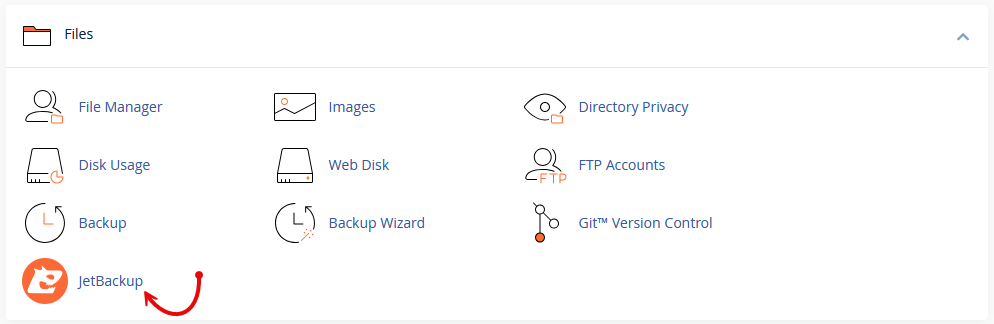
برای شروع کار در هر یک از نسخهها کافی است مشابه تصویر زیر پس از ورود به هاست، از بخش Files روی گزینه JetBackup کلیک کنید.
آموزش بازگردانی بکاپ در JetBackup 4
اگر هاست شما دارای جت بکاپ ۴ باشد، در صفحه مربوطه گزینههایی مانند زیر خواهید داشت که شامل ۳ منوی بکاپها، فایلهای بکاپ در مدیریت فایل و لیست وظایف است.
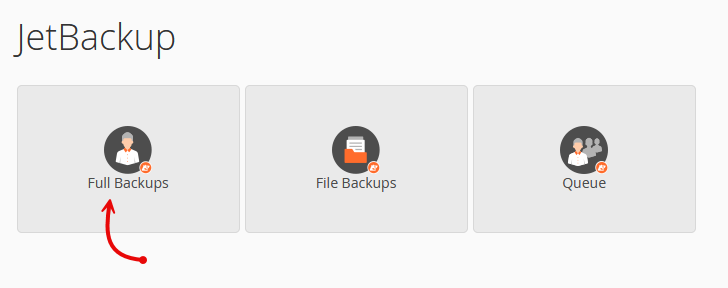
مشابه تصویر بالا برای مشاهده لیست بکاپها روی گزینه Full Backups کلیک کنید. در این صورت وارد صفحهای مانند زیر خواهید شد که لیست بکاپهای موجود بر اساس نوع و تاریخ نمایش داده میشود.
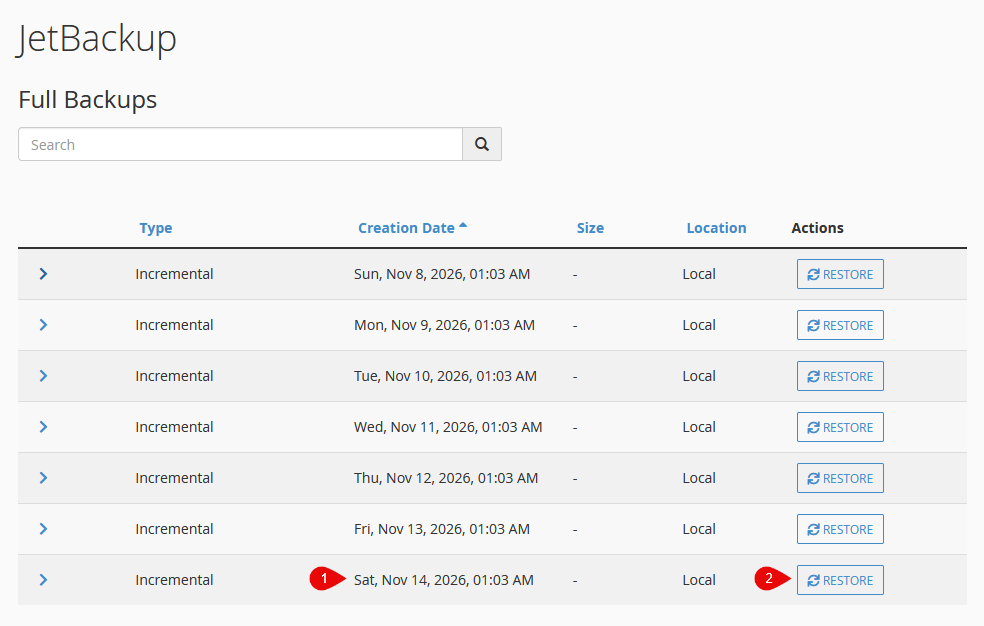
- مطابق با ستون تاریخ ایجاد (Creation Date) میتوانید بدانید که این بکاپ مربوط به چه روز و ساعتی است و نسخه مناسب را برای بازگردانی انتخاب کنید.
- از ستون اقدامات (Actions) میتوانید با کلیک روی دکمه Restore اقدام به بازگردانی بکاپ آن نسخه کنید.
برای مثال من جدیدترین نسخه را که امروز در ۱۴ نوامبر ایجاد شده برای بازگردانی انتخاب میکنم. پس از کلیک روی دکمه Restore لیست باز میشود که باید مشابه تصویر زیر روی دکمه Add to Restore Queue کلیک کنید.

پس از کلیک روی این دکمه پیغام سبز رنگ «Success: The selected backup/s’ has been successfully added to the queue» نمایش داده میشود. حال اگر به صفحه قبلی برگردید و روی گزینه Queue کلیک کنید، مانند تصویر زیر میبینید که بازگردانی بکاپ به حالت در حال انجام تغییر یافته است.
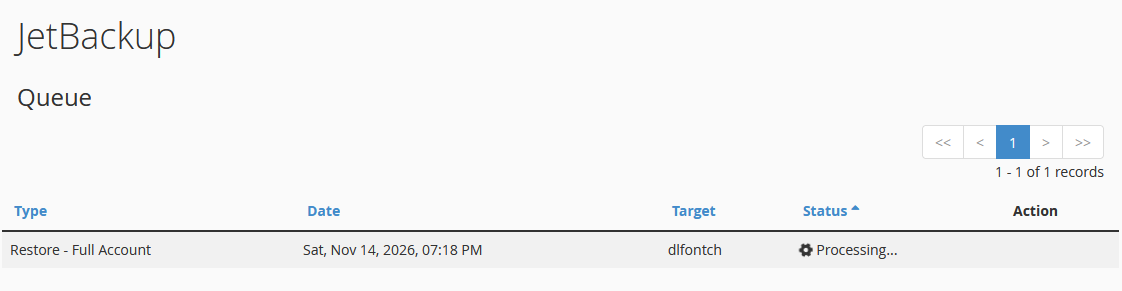
اگر به ستون Status دقت کنید، آیکون چرخدنده در حال چرخش است و وضعیت Processing را نشان میدهد. بسته به مقدار حجمی که فضای هاست شما دارد، مدتی صبر کنید تا فرآیند تکمیل شود. پس از تکمیل این لیست خالی خواهد شد که نشان از پایان بازگردانی بکاپ دارد.
حالا اگر به صفحه اصلی سی پنل برگردید خواهید دید که از اکانت خارج شدهاید. یک بار دیگر با نام کاربری و رمز عبور هاست وارد شوید.
آموزش ریستور JetBackup 5
در صورتی که جت بکاپ هاست شما نسخه ۵ باشد، با مراجعه به منوی Jetbackup 5 با صفحهای مانند تصویر زیر مواجه خواهید شد که کمی متفاوت بوده و امکانات و قابلیتهای بیشتری هم دارد.
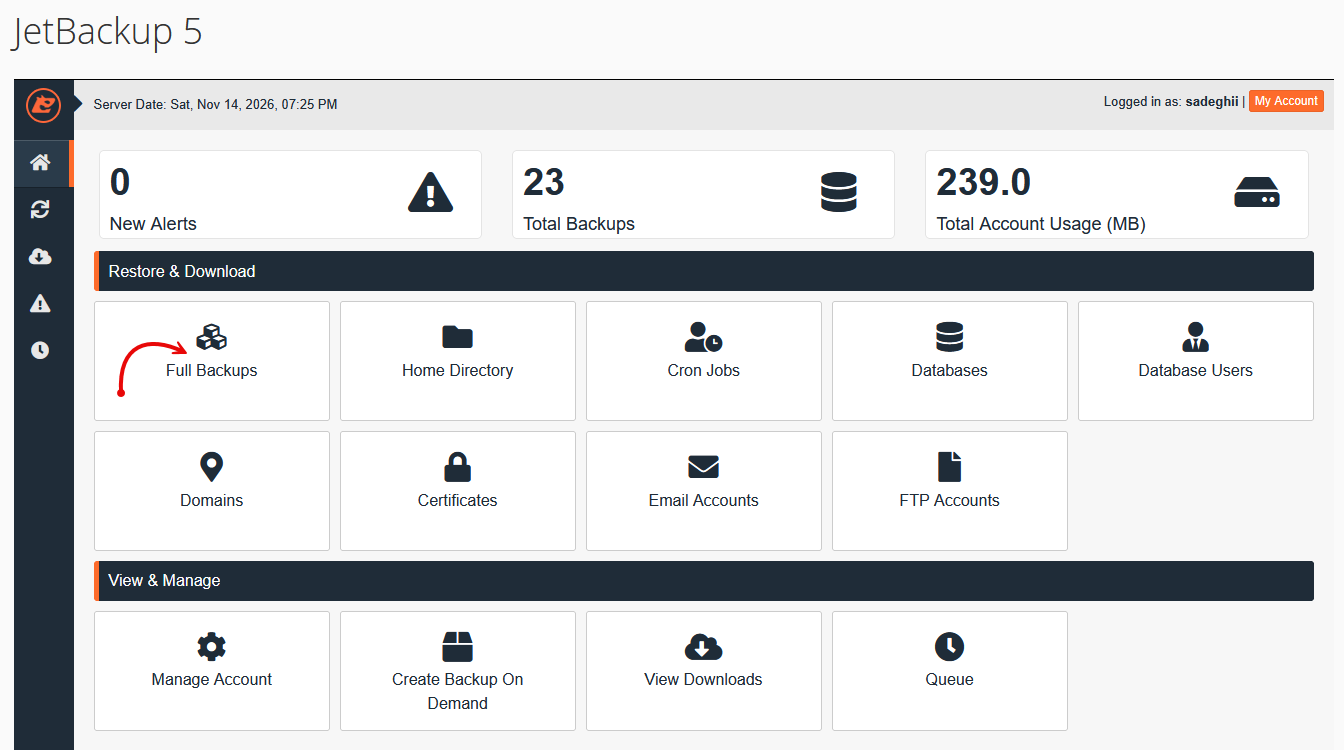
در این نسخه باید از بخش Restore & Download روی دکمه Full Backups کلیک کنید تا به لیست بکاپهای موجود دسترسی پیدا کنید.
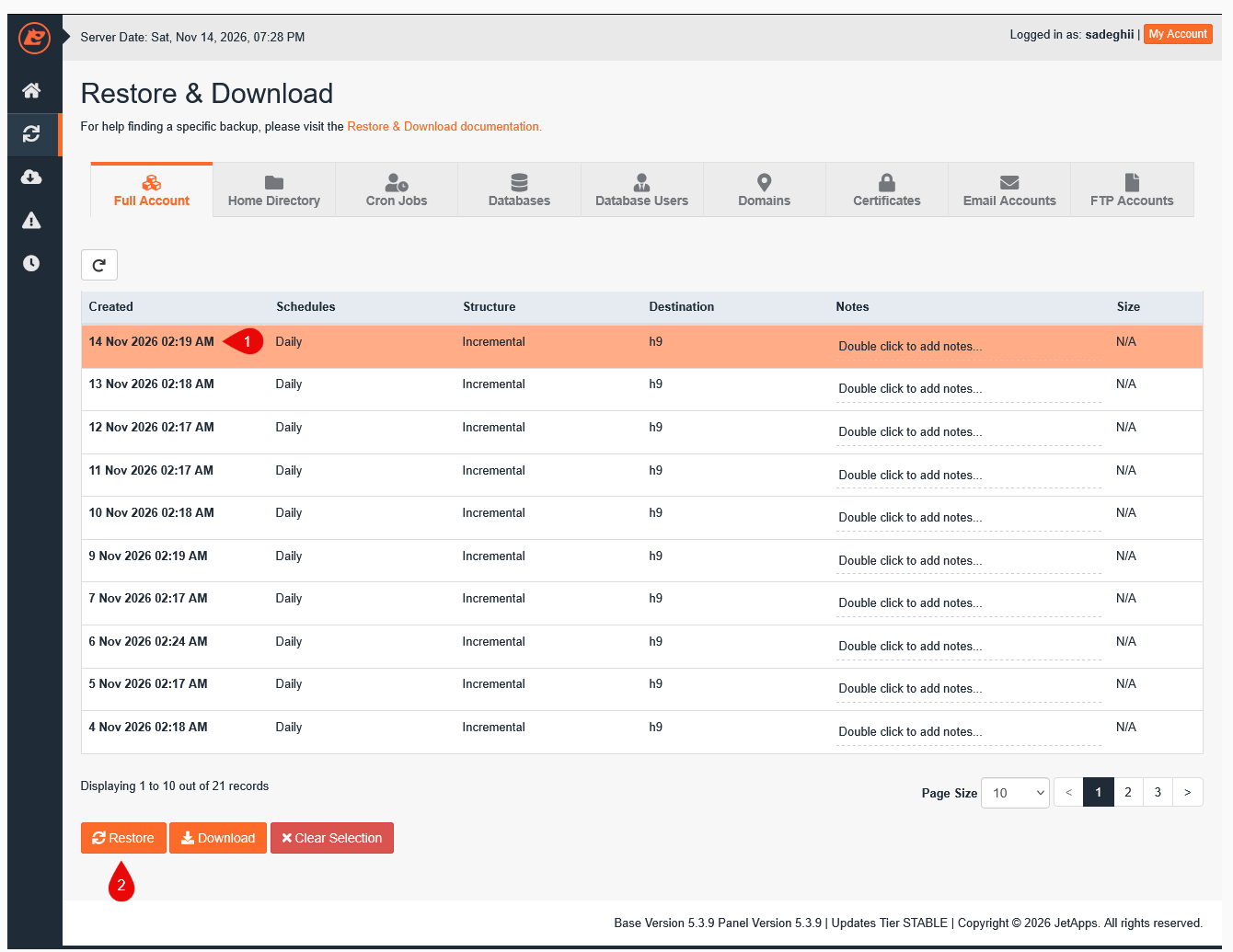
- از لیست موجود یکی از گزینهها را انتخاب کنید. من جدیدترین نسخه را که مربوط به تاریخ امروز ۱۴ نوامبر است انتخاب میکنم.
- سپس از انتهای صفحه روی دکمه Restore کلیک کنید.
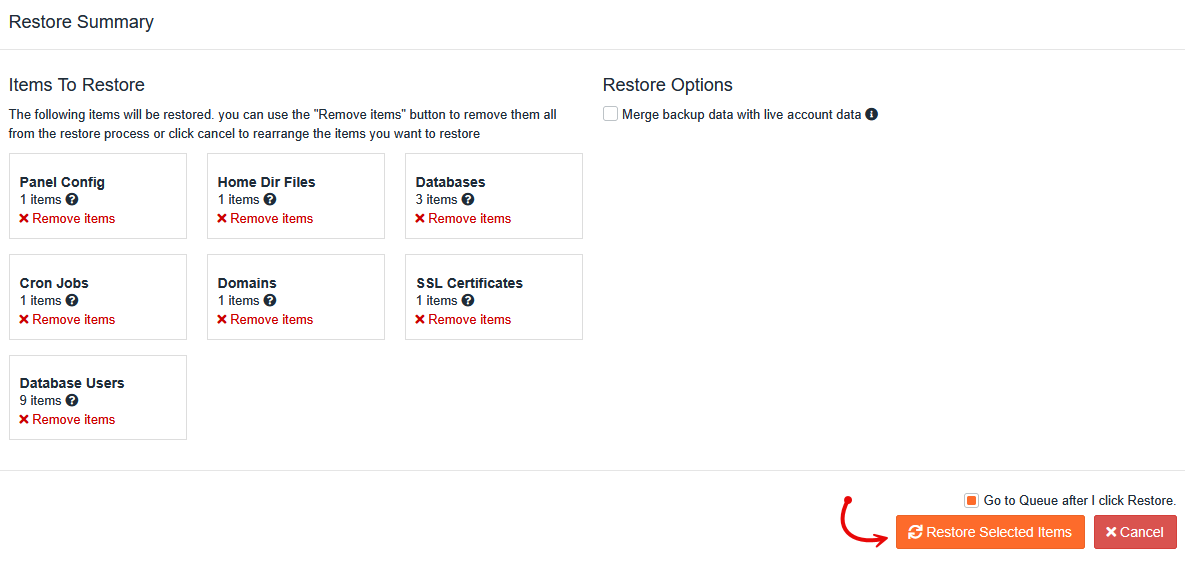
پنجرهای مانند تصویر بالا باز میشود که شامل لیست مواردی است که بازگردانی خواهند شد. هر کدام از این موارد را که نمیخواهید بازگردانی شوند، میتوانید با کلیک روی Remove items درون باکس همان گزینه حذف کنید. در نهایت روی دکمه نارنجی Restore Selected items کلیک کنید.
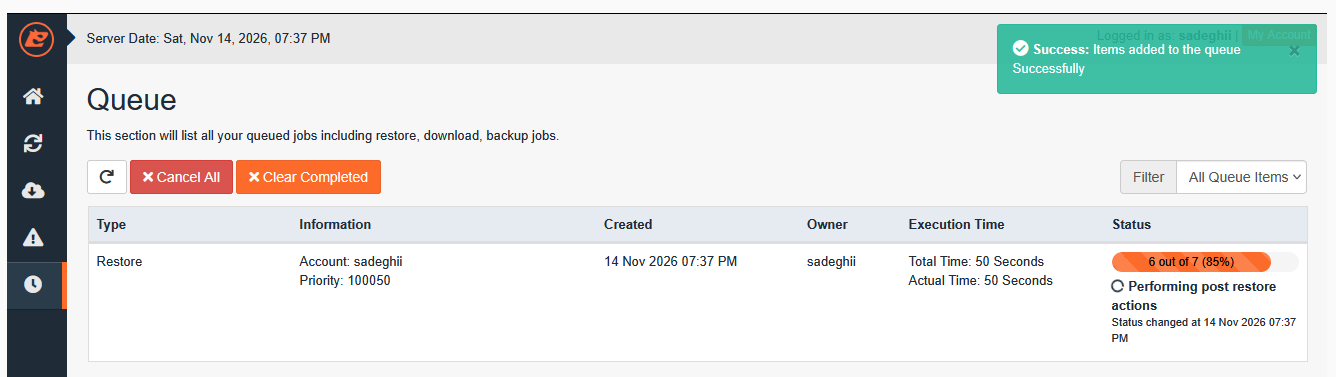
با انجام این کار فرآیند بازگردانی بکاپ آغاز خواهد شد و مشابه تصویر به تب Queue هدایت میشوید. مانند تصویر بالا متناسب با حجم بکاپ، چند لحظهای منتظر بمانید تا فرآیند بازگردانی کامل شده و پیغام Completed نمایش داده شود.
حالا اگر دوباره به صفحه اصلی سیپنل بروید میبینید که از اکانت خارج شدهاید. دوباره با استفاده از نام کاربری و رمز عبور وارد هاست خود شوید. اگر سایت را بررسی کنید میبینید که بدون هیچ مشکلی با آخرین نسخه بکاپ انتخابی دوباره در دسترس قرار گرفته است.
جمعبندی نهایی
ویژگی جت بکاپ در سی پنل برای کسانی که امکان تهیه مرتب بکاپ از هاست خود را ندارند گزینهای بسیار ایدهآل است. بهویژه افرادی که به دلیل محدودیتهای سرعت و حجم اینترنت، نمیتوانند مرتبا از هاست خود بکاپ نهیه کنند.
با وجود این قابلیت توصیه نمیکنیم که فرایند بکاپ گیری سایت خود را نادیده گرفته و صرفا به جت بکاپ متکی باشید. چرا که این قابلیت یک فرآیند خودکار و زمانبندی شده است که نسخههای بکاپ نیز معمولا روی سرور سایت قرار دارند یا ممکن است روی سروری جداگانه در دیتاسنتر دیگری قرار داشته باشند.
اما با این وجود به دلیل اختلالات اینترنتی یا اختلال در شروع بکاپ گیری ممکن است بکاپ یک روز خاص گرفته نشده باشد. یک بد شانسی کافی است تا در همان روز نیاز به بازگردانی داشته باشید و ببینید که در آن روز بکاپی تهیه نشده است. یا حتی در حالت بدتر مشکلات سختافزاری یا ضبط هارد سرور توسط مراجع قضایی انجام گیرد که اطلاعات خود را از دست دهید.
این مواردی که ذکر کردم هیچکدام یک مثال در دنیای موازی نیستند؛ بلکه اتفاقاتی هستند که در طول این سالها در شرکتهای هاستینگ مختلف رخ داده است. پس مسئله بکاپ گیری را جدی بگیرید و از دیگر راهکارهای سون هاست برای بکاپ گیری نیز استفاده کنید.