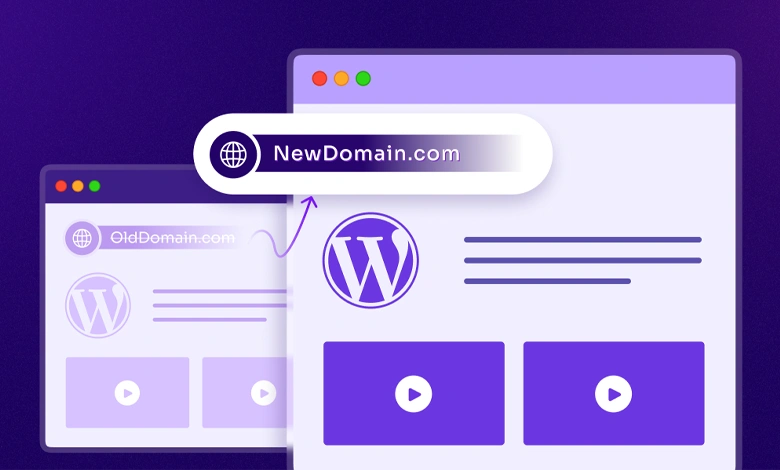

تغییر دامنه وردپرس ممکن است به هر دلیلی صورت گیرد. از تغییرات کلی در برندینگ گرفته تا موارد سادهتری مثل تغییر استفاده از پسوند دامنه؛ اما آنچا اهمیت دارد، تغییر و اصلاح لینکهای وردپرس است تا همه چیز به طور درست و صحیح کار کند.
وقتی دامنه سایت را تغییر میدهید، در بخشهای کلی وردپرس این تغییر اعمال میشود. اما گاهی تغییرات روی برخی افزونهها، تنظیمات قالب یا دیگر موارد اعمال نشده و همچنان درخواستها به دامنه قبلی ارسال میشوند. برای همین باید لینکهای داخلی را در چنین بخشهایی هم اصلاح کرد.
مقدمه؛ خلاصهای از مراحل تغییر دامنه در وردپرس
تغییر دامنه وردپرس از نظر سئو هیچ مشکلی ایجاد نمیکند؛ بهشرطی که اولا تغییرات به درستی انجام گیرد، دوما ریدایرکت ۳۰۱ در همه بخشها به شکلی درست انجام گیرد و سوما کارهای تغییر دامنه در سرچ کنسول گوگل را نیز انجام دهید.
به طور کلی وقتی صرفا دامنه سایت را تغییر دهید باید دو قدم زیر را بردارید. روشهای مختلفی برای انجام این کارها وجود دارند، اما سادهترینها را باید به صورت زیر طی کرد.
قدوم اول: بکاپ گیری کامل از سایت
پیش از اعمال تغییرات اساسی در وردپرس، طبق برنامه هفتگی، وارد هاست شده و یک بکاپ کامل از سایت تهیه کنید. تهیه بکاپ از مشکلات بسیاری زیادی جاوگیری خواهد کرد و همچنین تضمینی برای از دست نرفتن دادههای سایتتان است.
حال تصور کنید وقتی صحبت از تغییر آدرس وردپرس باشد؛ مثل این است که سایت جدیدی را میسازید که دیتای آن را از قبل دارید. پس قبل از هرکاری یک بکاپ کامل تهیه کنید.
برای تهیه بکاپ میتوانید از راهنمای بکاپ گیری در وردپرس استفاده کنید. یا اینکه با جستجوی «بکاپ» در وبلاگ سون هاست به مقالات مختلفی که در این خصوص تهیه کردیم دسترسی داشته باشید.
نکته: اگر هاست سایت شما در سون هاست میزبانی میشود، از جت بکاپ استفاده کنید. برای اطلاعات بیشتر در این خصوص به راهنمای نحوه دانلود بکاپ با جت بکاپ سی پنل مراجعه کنید.
قدم دوم: اصلاح نشانیهای وردپرس در تنظیمات
بعد از تهیه بکاپ باید وارد تنظیمات وردپرس شده و نشانیهای سایت (URL) را تغییر دهید. برای این منظور مانند تصویر زیر به مسیر تنظیمات> عمومی در پیشخوان وردپرس بروید. برای مثال ما میخواهیم دامنه newdomain.com را بهعنوان دامنه جدید استفاده کنیم.

- از منوی تنظیمات روی زیر منوی عمومی کلیک کنید.
- فیلدهای نشانی وردپرس (URL) و نشانی سایت (URL) را به آدرس دامنه جدید تغییر دهید.
در پایان روی دکمه ذخیره تغییرات کلیک کنید.
البته روشهای دیگری هم برای این کار وجود دارد. مثلا میتوانید وارد phpmyadmin شده و آدرسهای نشانی سایت و نشانی وردپرس را از طریق دیتابیس از جدول wp_options با کوئری زیر تغیر دهید. اما همین روش بالا سادهتر است.
UPDATE wp_options SET option_value = replace(option_value, 'old-domain.ir', 'newdomain.com') WHERE option_name = 'home' OR option_name = 'siteURL';آموزش تغییر و اصلح لینکهای وردپرس بعد از تغییر دامنه
بعد از اینکه DNS های دامنه روی این هاست پارک شوند، سایت شما با دامنه جدید در دسترس خواهد بود. اما ممکن است آدرسهای داخلی گاها تغییر نکرده باشند.
مثلا لینک مطالبی که در پاسخ به نظرات کاربران ارسال کرده باشید همچنان با دامنه قبلی باشد، یا لینکسازی داخلی نوشتهها با دامنه قبلی باشند. گاهی هم تنظیمات اعمال شده روی قالب و افزونهها دستخوش تغییر نمیشوند و با دامنه قبلی هستند.
برای رفع این مشکل باید آدرسهای داخلی را اصلاح کنید. برای این کار میتوانید از دو روش زیر استفاده کنید. اگر آشایی کار با mySQL دارید، میتوانید با کوئری زدن در دیتابیس این کار را انجام دهید. در غیر اینصورت استفاده از افزونه را پیشنهاد میکنم.
روش اول: تغییر دستی دامنه وردپرس از طریق دیتابیس
در روش دستی ویرایش لینک داخلی وردپرس بعد از تغییر دامنه، باید با کوئری زدن و کدهای دستوری این کار را انجام دهید. برای این منظور وارد هاست خود شوید، سپس مانند تصویر زیر روی گزینه phpmyadmin از بخش DATABASES کلیک کنید.

وارد بخش دیتابیس خواهید شد که میبایست با انتخاب دیتابیس سایت، از طریق تب SQL فرآیند اصلاح آدرسها را انجام دهید.
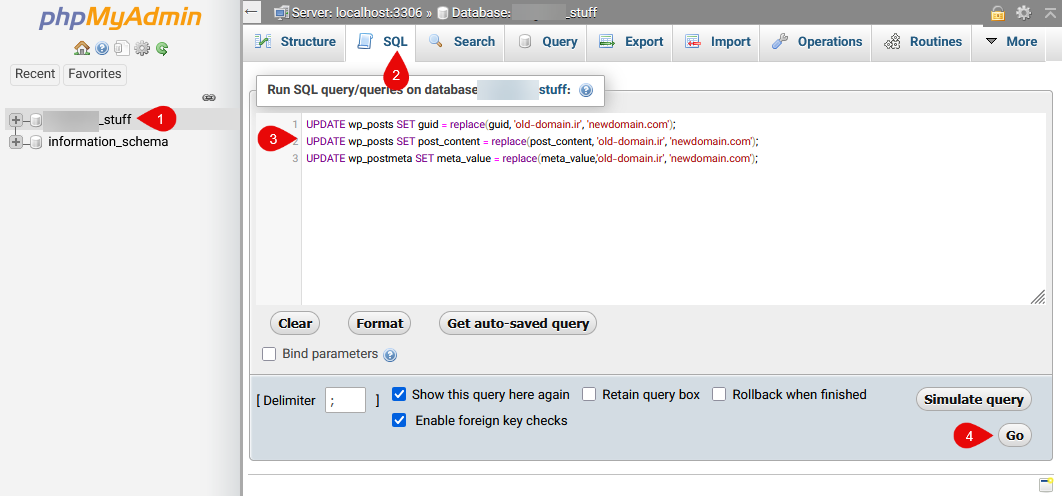
- از نوار کناری سمت چپ دیتابیس سایت را انتخاب کنید.
- روی تب SQL کلیک کنید.
- کدهای زیر را مطابق توضیحاتی که در ادامه خواهم داد در کادر کوئری وارد کنید.
UPDATE wp_posts SET guid = replace(guid, 'old-domain.ir', 'newdomain.com');
UPDATE wp_posts SET post_content = replace(post_content, 'old-domain.ir', 'newdomain.com');
UPDATE wp_postmeta SET meta_value = replace(meta_value,'old-domain.ir', 'newdomain.com');
در کدهای فوق ممکن است پیشوند جداول وردپرس شما چیز متفاوت از _wp باشد. مثلا اگر از پیشوند ABCF استفاده کنید، در این صورت باید بهجای wp_posts و wp_postmeta باید مقادیر ABCF_posts و ABCF_postmeta وارد شده باشد. همچنین آدرسهای دامنه قدیمی و جدید را باید جایگزین کنید.
- پس از وارد کردن کد صحیح، روی دکمه Go کلیک کنید.
در این صورت دیتابیس شما اصلاح شده که خواهید دید در جداول مطالب وردپرس و متای نوشتهها، آدرسهای سایت به نسخه جدید اصلاح شده است. برای جداول دیگر مانند بخش نظرات، محصولات ووکامرس و… نیز به همین ترتیب باید عمل کنید. با این تفاوت که مشخص کنید کدام جداول باید آپدیت شوند.
روش دوم: اصلاح نشانی وردپرس با افزونه
روش فوق پیچیدگیهای خاص خود را دارد و نیازمند دانش حداقل مقدماتی در زمینه SQL است. اما یک روش ساده دیگر استفاده از افزونه است. بهترین افزونه برای این کار که در مقاله جستجو و جایگزینی کلمات در وردپرس نیز معرفی شده، Better Search & Replace است.
این افزونه دقیقا همان کار روش قبلی را انجام میدهد. در این افزونه آدرس دامنه قدیمی خود را وارد میکنید و سپس از آن میخواهید که در جداول تعیین شده وردپرس، آن را با آدرس دامنه جدید جایگزین کند. کافی است پس از نصب افزونه به ترتیب زیر عمل کنید.
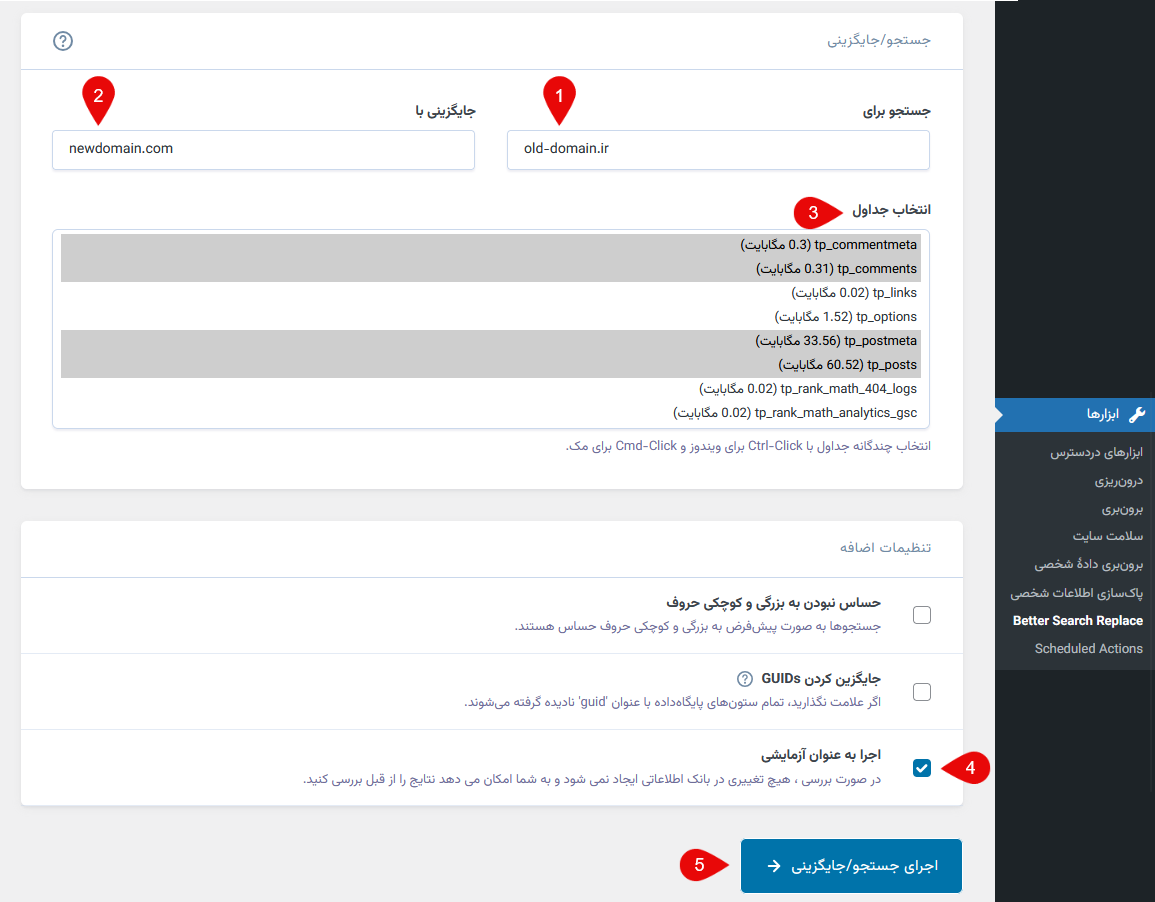
- نام دامنه قدیمی خود را در کادر جستجو برای وارد کنید.
- نام دامنه جدیدی که میخواهید جایگزین شود را در کادر جایگزینی با وارد کنید.
- جداولی که میخواهید جستجو و جایگزینی در آنها اعمال شود انتخاب کنید. میتوانید همه جداول را برای اجرا در کل سایت نیز انتخاب کنید.
- این گزینه را در ابتدا بدون تغییر باقی بگذارید تا ابتدا نتایج بدون جایگزینی و اجرا نمایش داده شوند. این گزینه در واقع آزمایش افزونه برای اجرای صحیح است.
- روی دکمه اجرای جستجو/جایگزینی کلیک کنید.
بسته به حجم دیتابیس و تعداد جدول انتخابی این کار ممکن است چند ثانیه تا چند دقیقه طول بکشد. تا پایان منتظر باشید. نتیجهای مشابه تصویر زیر نمایش داده خواهد شد.
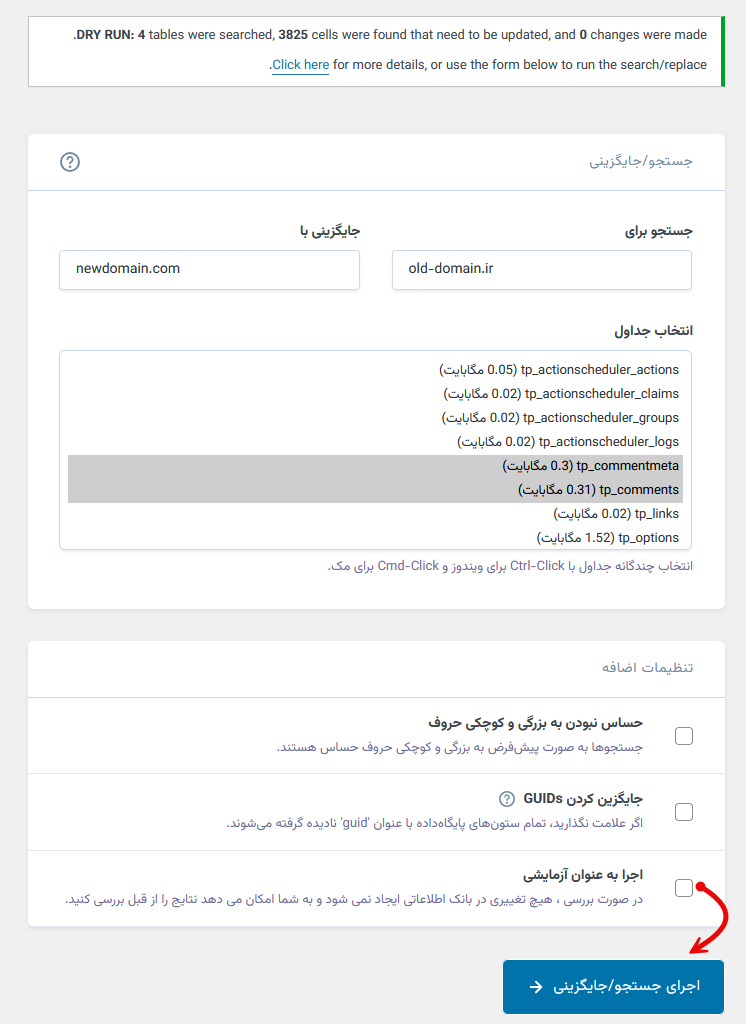
پس از اطمینان، حالا برای اجرا کافی است تیک گزینه «اجرا به عنوان آزمایشی» را غیرفعال کرده و روی دکمه اجرا کلیک کنید تا فرآیند تغییر لینک داخلی وردپرس اجرا شود.
جمع بندی نهایی
وقتی دامنه سایت خود را تغییر میدهید ضروری است که با جستجو در بخشهای مختلفی مثل نوشتهها، محصولات، نظرات و… اطمینان کنید که آدرسها به دامنه جدید تغییر کرده باشند. همچنین برخی منابع استاتیک مانند فونتها، تصاویر، فایلهای CSS یا JS و دیگر موارد را نیز بررسی کنید که از طریق دامنه جدید لود شوند.
وقتی به چیزی خلاف آن برسید، یعنی این وسط یک اشکالی وجود دارد که با کمک گرفتن از این راهنما میتوانید برطرف کنید.
روش سادهتر برای این کار استفاده از افزونه داپلیکیتور است که به شما اجازه میدهد با چند کلیک همه چیز را در قالب یک محیط مرحلهبندی شده طی کنی اما چون بیشتر برای انتقال سایت از لوکال هاست به هاست مناسب است و در بین فرآیند انتقال سایت شما از دسترس خارج خواهد شد شاید بهتر باشد از همین روش معرفی شده استفاده کنید. در مقالهای جداگانه به چگونگی استفاده از آن نیز خواهم پرداخت.