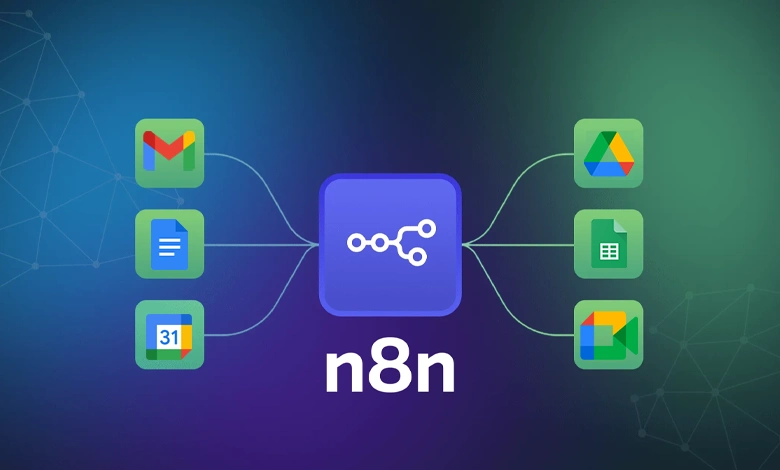

اتصال اکانت گوگل به n8n از طریق کنسول گوگل کلود انجام میگیرد. با اتصال اکانت گوگل خود به نیتن میتوانید سرویسهای مختلف از جمله جیمیل، گوگل درایو، تقویم، اسناد و دیگر موارد را به این ابزار اتوماسیون متصل کنید و بهترین استفاده را از دادههایتان داشته باشید.
در ادامه این مقاله از وبلاگ سون هاست به آموزش گام به گام اتصال نیتن به گوگل میپردازیم. پیش از شروع لازم است بدانید که برای استفاده از نیتن نیاز به خرید هاست n8n دارید که میتوانید این محصول را از سون هاست بدون نیاز به خرید سرور اختصاصی خریداری کنید.
آموزش اتصال اکانت گوگل به n8n (نیتن)
برای افزودن اکانت گوگل در نیتن کافی است مراحل پنجگانه زیر را با ساخت پروژه جدید در Google Cloud شرو کنید. سپس با ایجاد سطوح دسترسی، فعالسازی سرویسهای مختلف و وارد کردن کدهای کلید عمومی و خصوصی در نیتن، از سرویسهای این شرکت استفاده کنید.
مرحله اول: ساخت پروژه یا انتخاب پروژه قبلی در گوگل کلاود
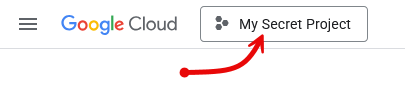
ابتدا وارد اکانت جیمیل خود شوید، اگر لاگین هستید به صفحه Google Cloud Console مراجعه کنید. سپس مانند تصویر زیر از منوی بالای سایت، روی دکمه پروژهها کلیک کرده یا اینکه دکمه ترکیبی CTRL + O را در صفحه کلید خود بزنید.
در این صورت پنجرهای مانند تصویر زیر شامل تمام پروژههای ایجاد شده نمایش داده میشود.
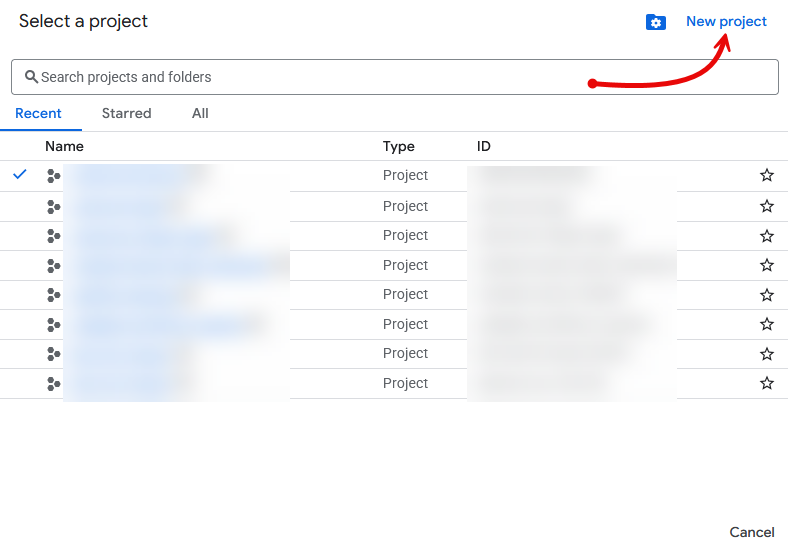
در این مرحله روی دکمه New Project کلیک کنید.
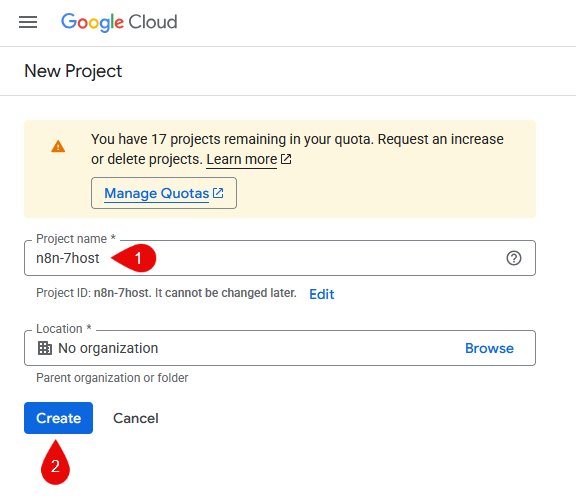
- نام پروژه را در کادر Project Name وارد کنید.
- روی دکمه Create کلیک کنید.
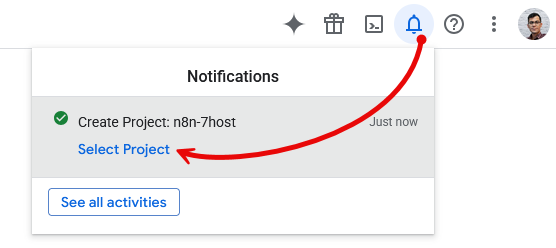
از منوی بالای سمت راست روی گزینه اعلان کلیک کرده و در پنجره باز شده روی دکمه Select Project کلیک کنید تا وارد این پروژه ایجاد شده شوید.
مرحله دوم: فعالسازی API های لازم
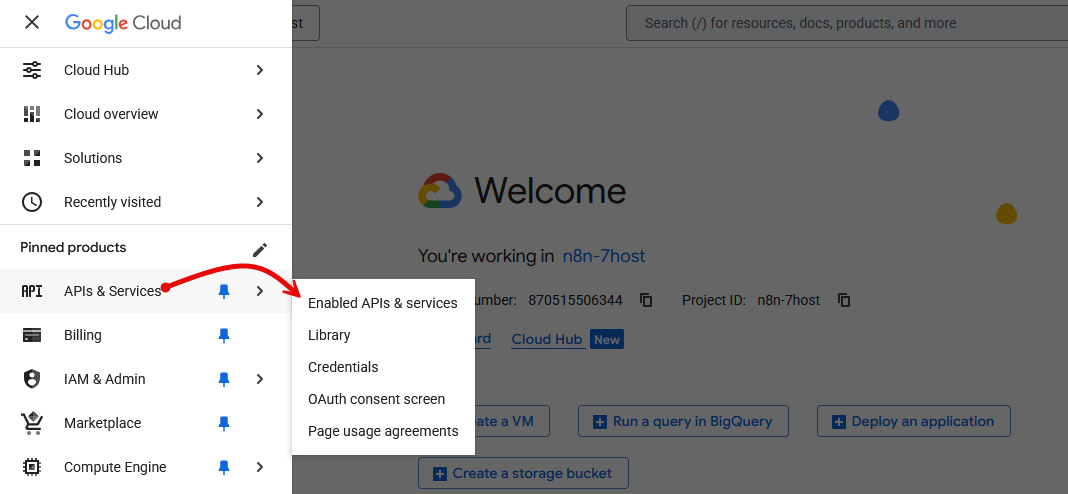
از منوی Google Cloud Console مانند تصویر زیر به بخش API & Services مراجعه کرده و سپس زیرمنوی Enable API & Services را انتخاب کنید.
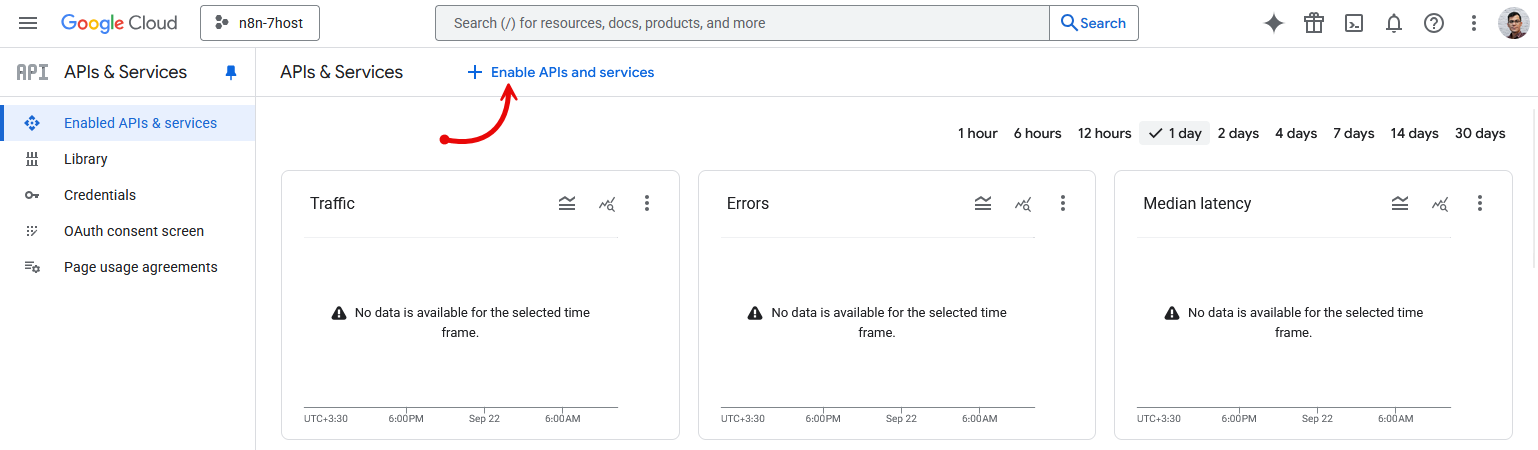
در صفحه باز شده روی دکمه Enable API & Services مانند تصویر زیر کلیک کنید.
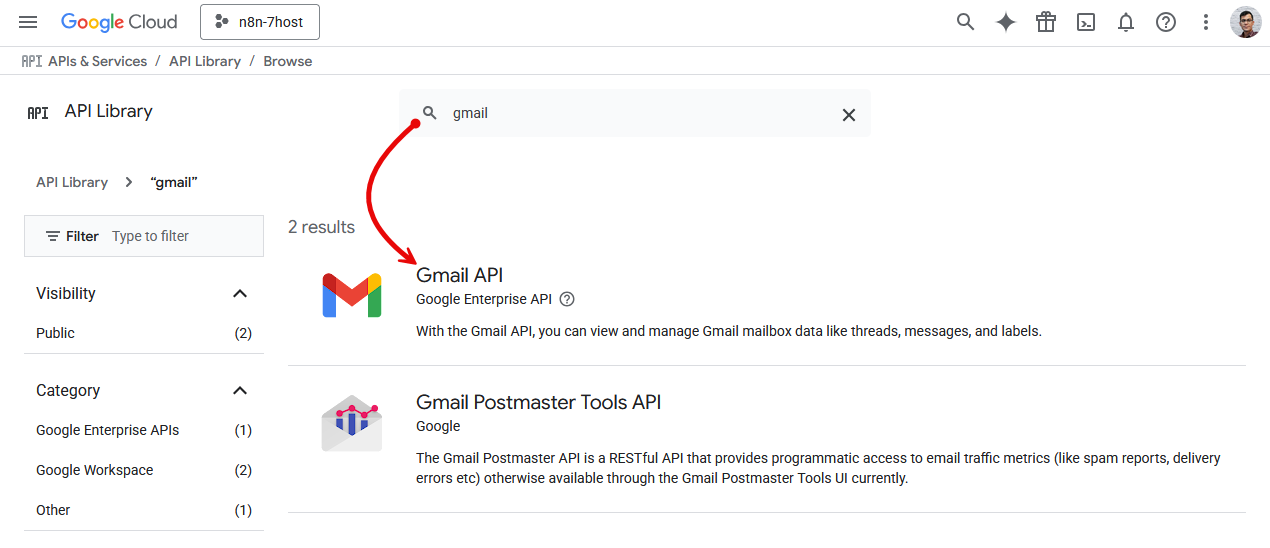
وارد صفحهای مانند زیر خواهید شد. از طریق باکس جستجو نام سرویسهایی که میخواهید به n8n متصل کنید را جستجو کنید. برای مثال در اینجا من سرویس جیمیل را انتخاب میکنم.
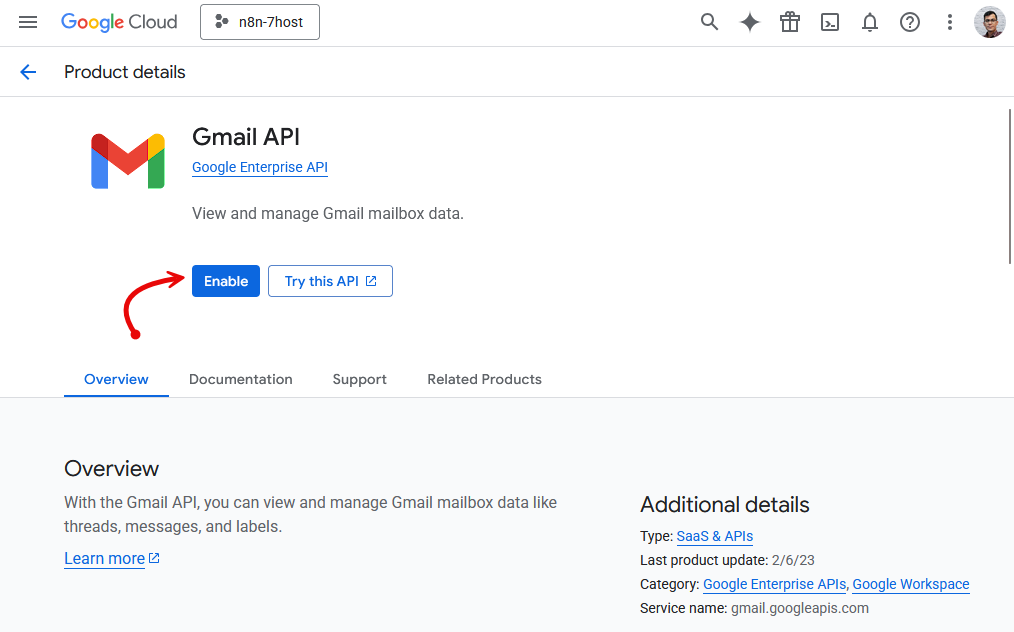
بعد از انتخاب سرویس مورد نظر وارد صفحهای مانند تصویر زیر خواهید شد. کافی است روی دکمه Enable کلیک کنید تا استفاده از این سرویس فعال شود.
به همین ترتیب میتوانید با برگشت به صفحه قبلی دیگر سرویسها همچون تقویم، درایو، اسناد و… را جهت اتصال به نیتن فعال کنید.
مرحله سوم: ایجاد برنامه و دسترسیهای لازم
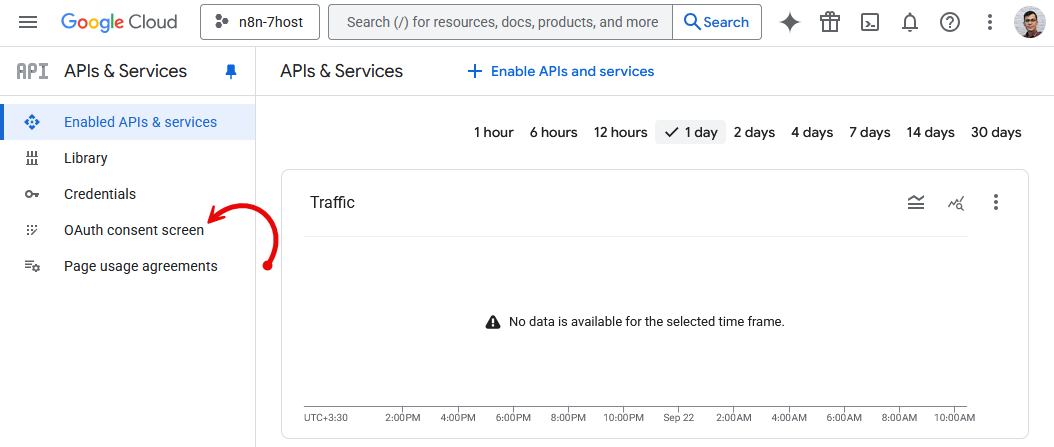
پس از فعالسازی برنامههای مورد نیاز، مانند تصویر زیر از صفحه API & Services روی منوی OAuth consent screen کلیک کنید.
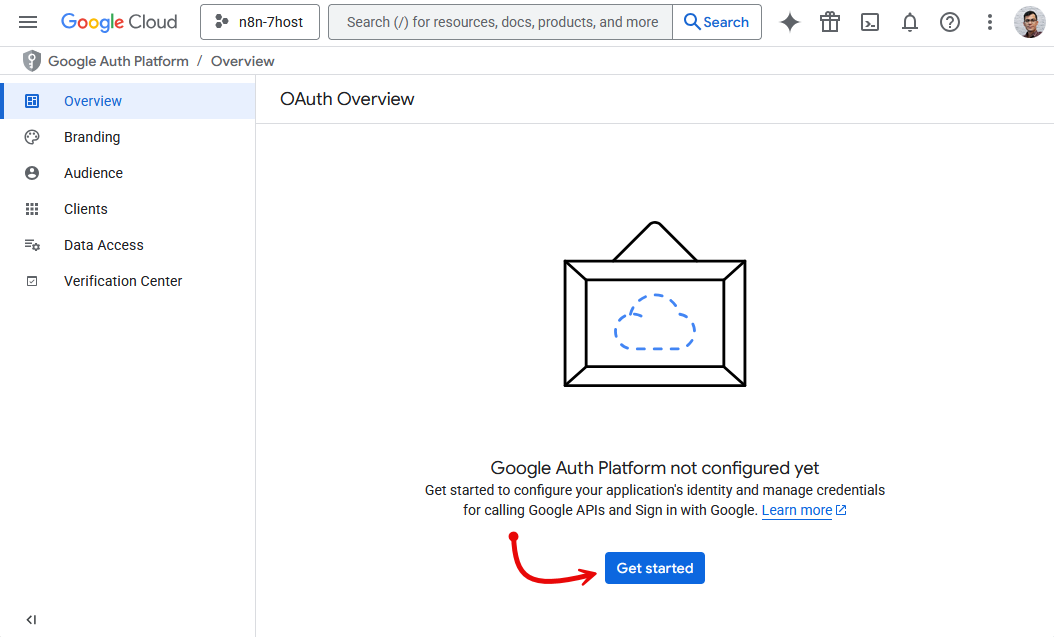
وارد صفحهای مانند تصویر زیر خواهید شد. روی دکمه Get Started کلیک کنید.
در مرحله بعدی باید جزئیات اپلیکیشن را برای پروژه خود وارد کنید. برای این منظور به ترتیب زیر عمل کنید.
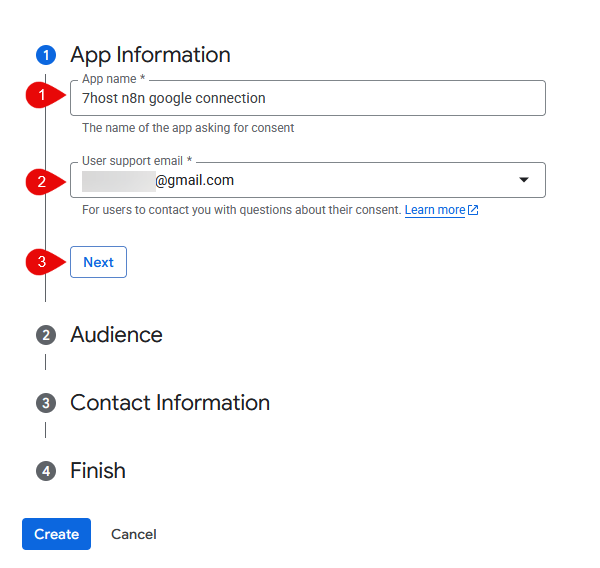
- یک نام برای اپلیکیشن خود انتخاب کنید.
- آدرس ایمیل خود را از لیست موجود انتخاب کنید.
- روی دکمه Next کلیک کنید.
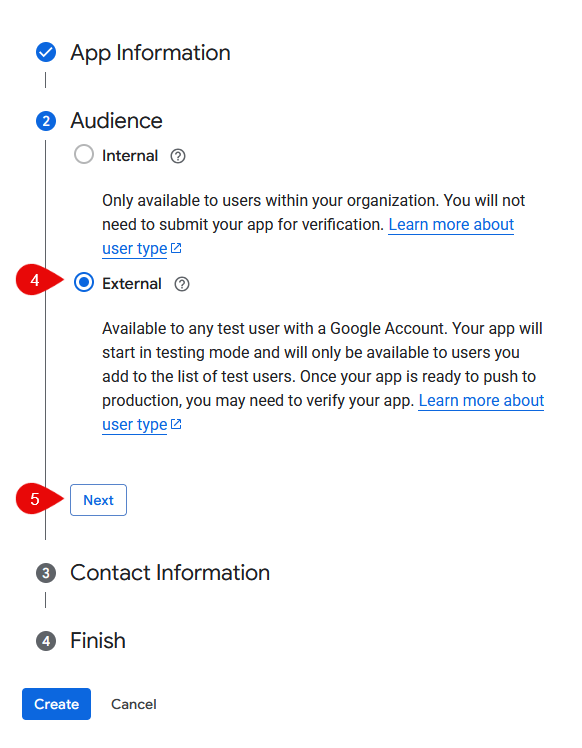
- نوع مخاطبان را External انتخاب کنید.
- روی دکمه Next کلیک کنید.
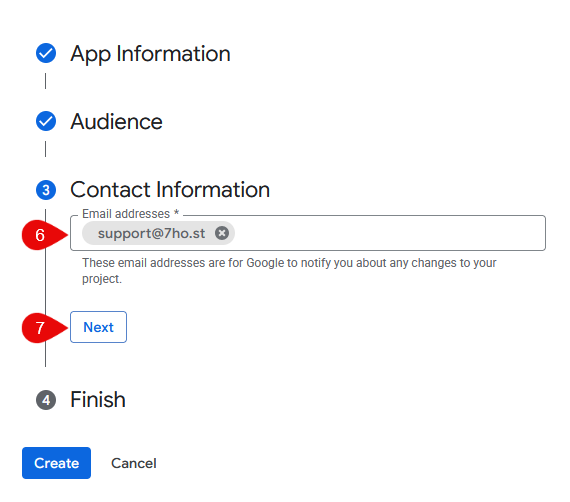
- آدرس ایمیل پشتیبانی را برای اپلیکیشن خود وارد کرده و اینتر بزنید.
- روی دکمه Next کلیک کنید.
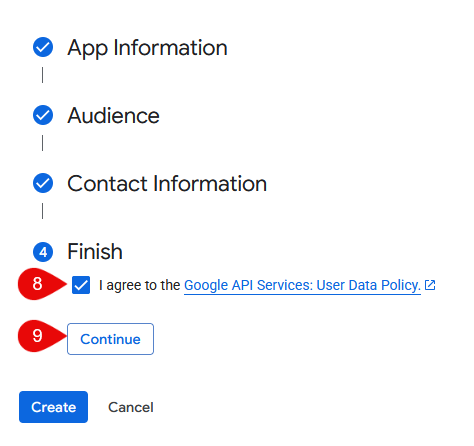
- تیک پذیرش قوانین را بزنید.
- روی دکمه Continue بزنید.
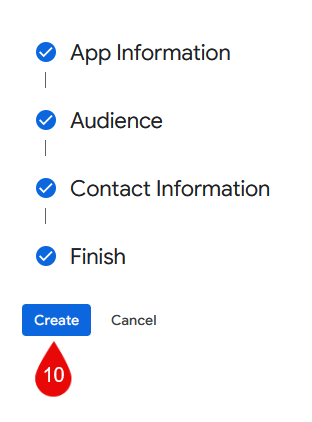
- پس از اینکه همه موارد به درستی وارد شد و حالت تیک فعال گرفت، روی دکمه Create کلیک کنید.
مرحله چهارم: ایجاد کدهای دسترسی
در مرحله بعد باید کلیدهای دسترسی را ایجاد کنید. وارد صفحهای مانند تصویر زیر خواهید شد که میبایست روی دکمه Create OAuth client کلیک کنید.
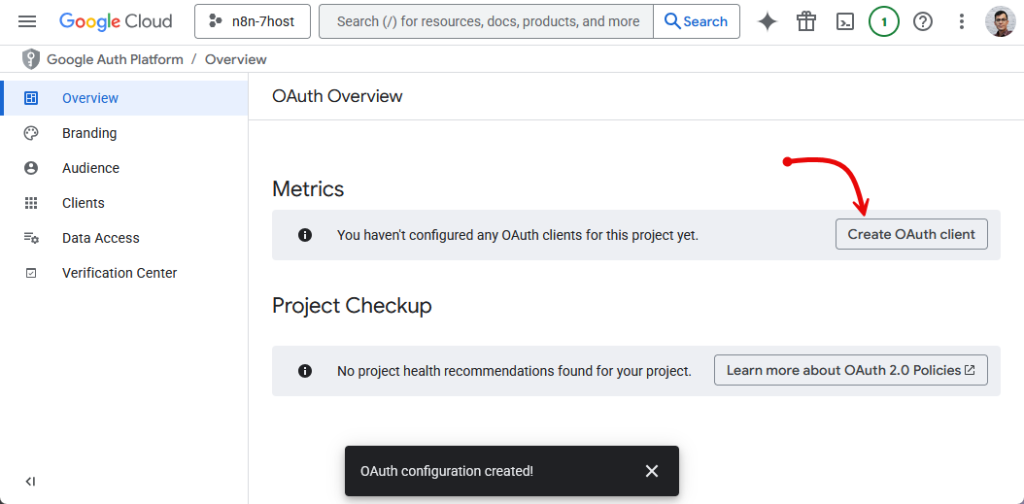
صفحهای مانند تصویر زیر نمایش داده میشود که باید نوع اپلیکیشن را انتخاب کرده و سپس جزئیاتی همچون نام و آدرس بازگشتی را درون آن وارد کنید.
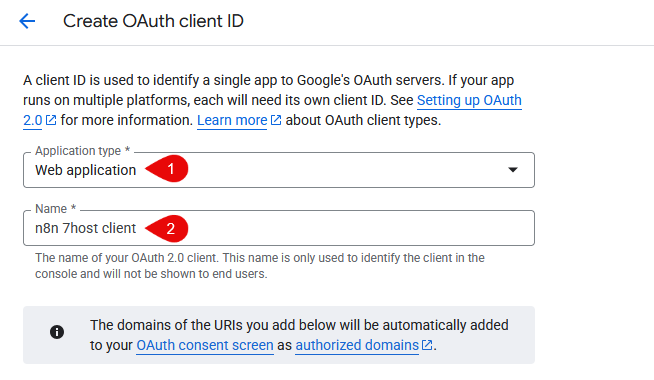
- ابتدا از منوی کشویی Application type گزینه Web Application را انتخاب کنید.
- سپس در کادر Name یک نام دلخواه مانند نمونه برای برنامه نیتن خود وارد کنید.
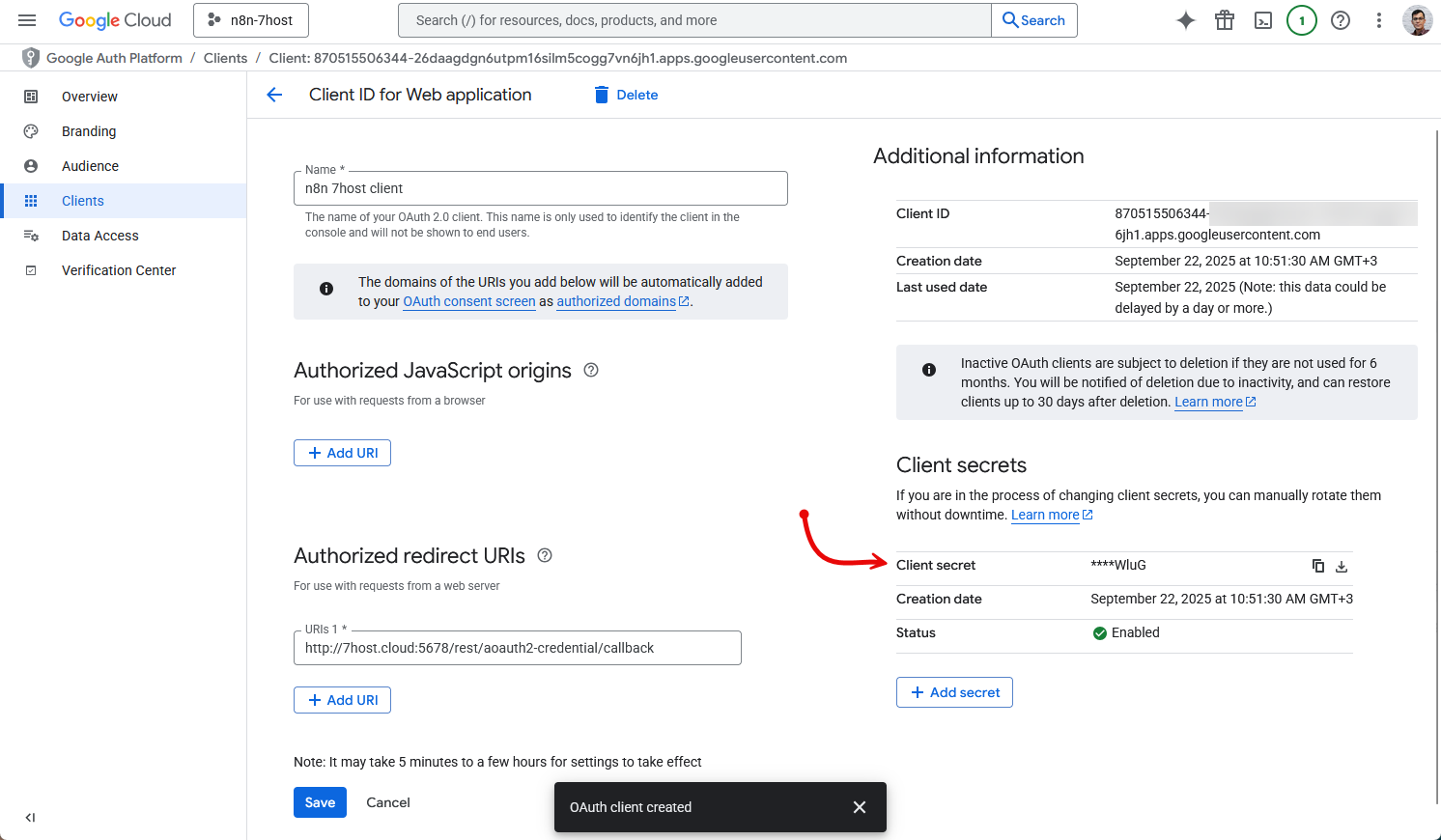
حال به n8n بازگشته در بخش connection از طریق فیلد Aouth Redirect URL آدرس بازگشتی خود را کپی کنید. به کنسول گوگل برگردید و این آدرس را به صورت زیر وارد کنید.
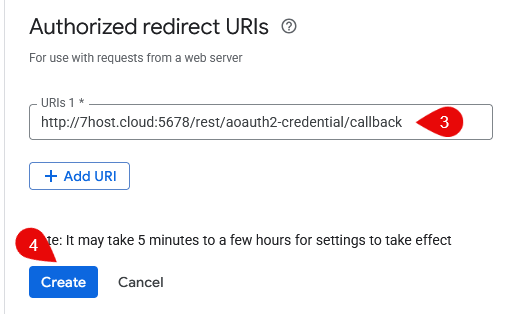
- پس از کلیک روی دکمه Add URL آدرس را در کادر URL 1 وارد کنید.
- روی دکمه Create کلیک کنید.
سپس مانند تصویر زیر به منوی Audience رفته و روی دکمه Publish App مانند تصویر زیر کلیک کنید.
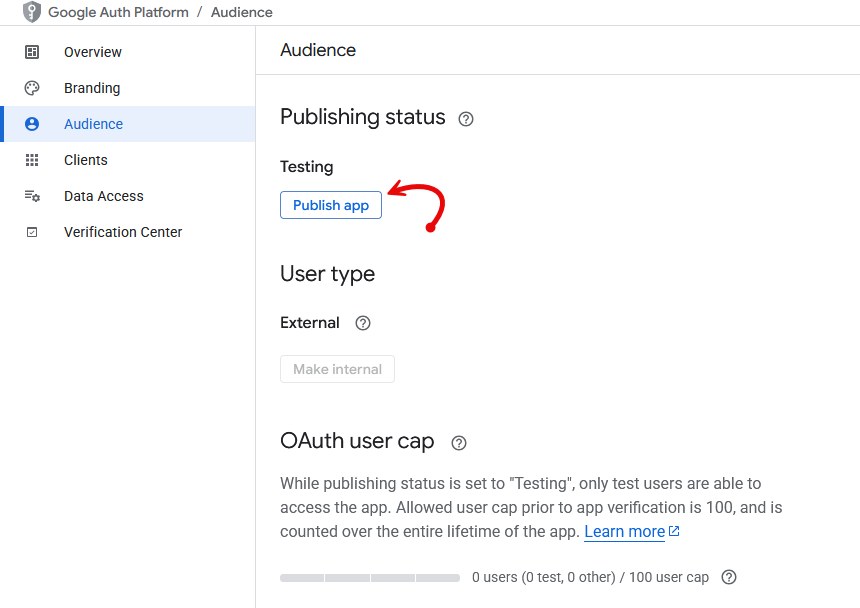
یک پنجره تایید نمایش داده میشود که کافی است روی Confirm کلیک کنید تا اپلیکیشن در حالت انتشار قرار گیرد.
مرحله پنجم: اتصال n8n به اکانت گوگل
در منوی Clients گوگل کنسول، کلید Client ID برای شما ایجاد شده و در یک پنجره مانند زیر نمایش داده میشود. روی آیکون کپی کلیک کنید تا کد کپی شود.
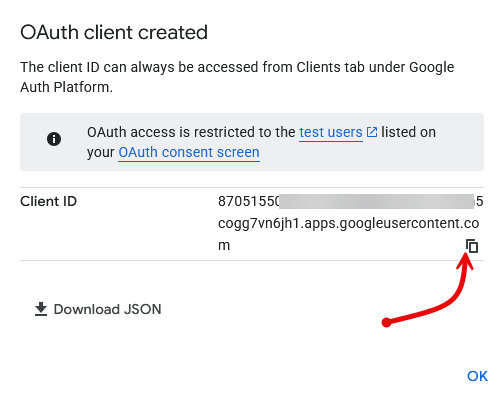
سپس به n8n بازگشته و کد کپی شده را در کادر Client ID مانند تصویر زیر وارد کنید.
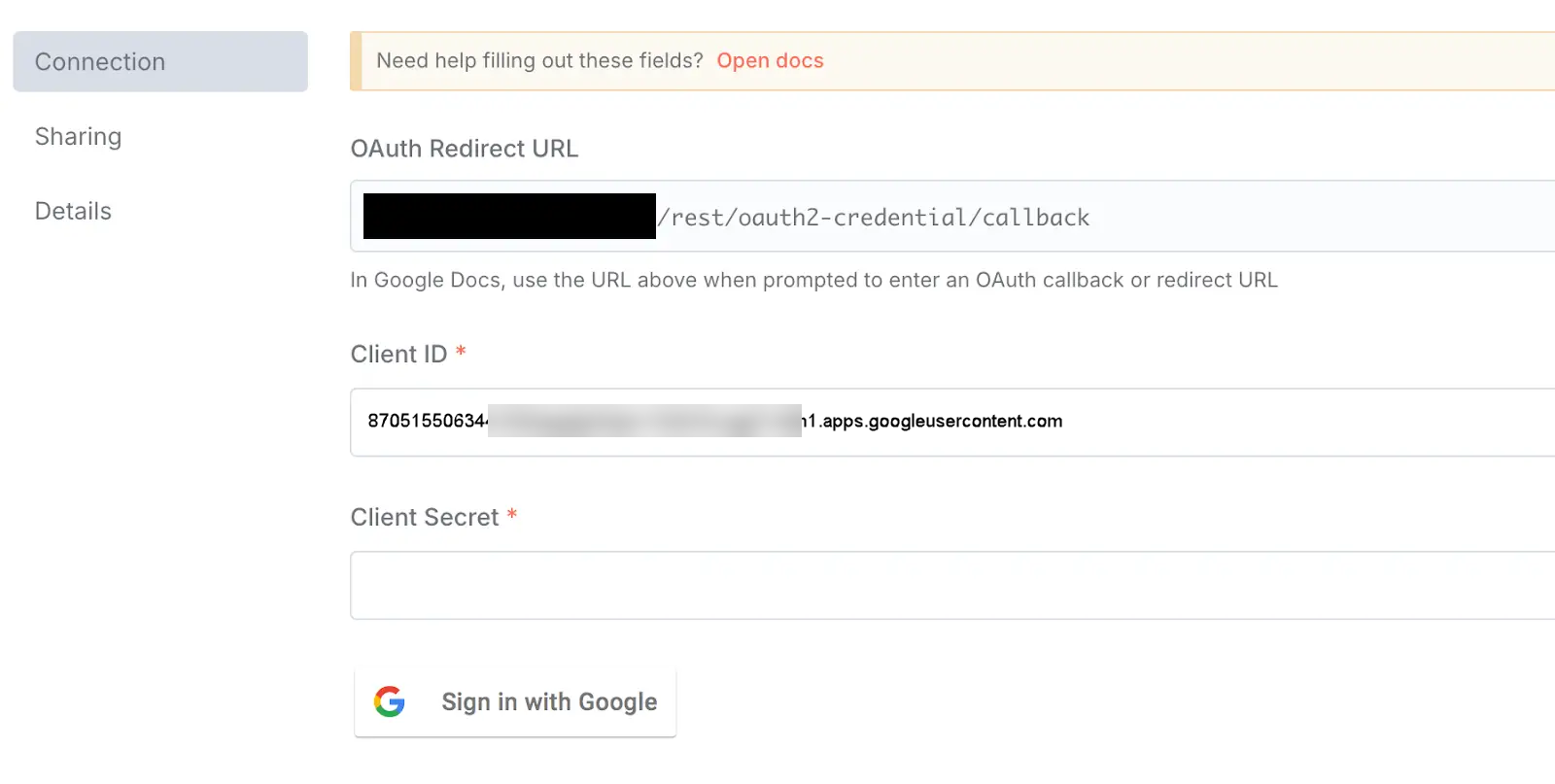
برای دریافت Client Secret نیز به Google Console بازگشته و مانند تصویر زیر روی نام client که در مرحله قبل ایجاد کردید کلیک کنید.
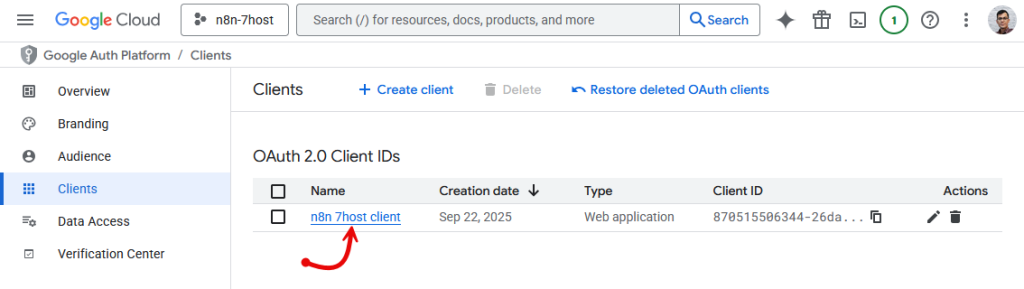
سپس در صفحهی باز شده مانند تصویر روی آیکون کپی مقابل Client Secret کلیک کنید.
حالا به n8n بازگشته و مانند تصویر زیر این کلید دریافتی را نیز در کادر Client Secret وارد کنید.
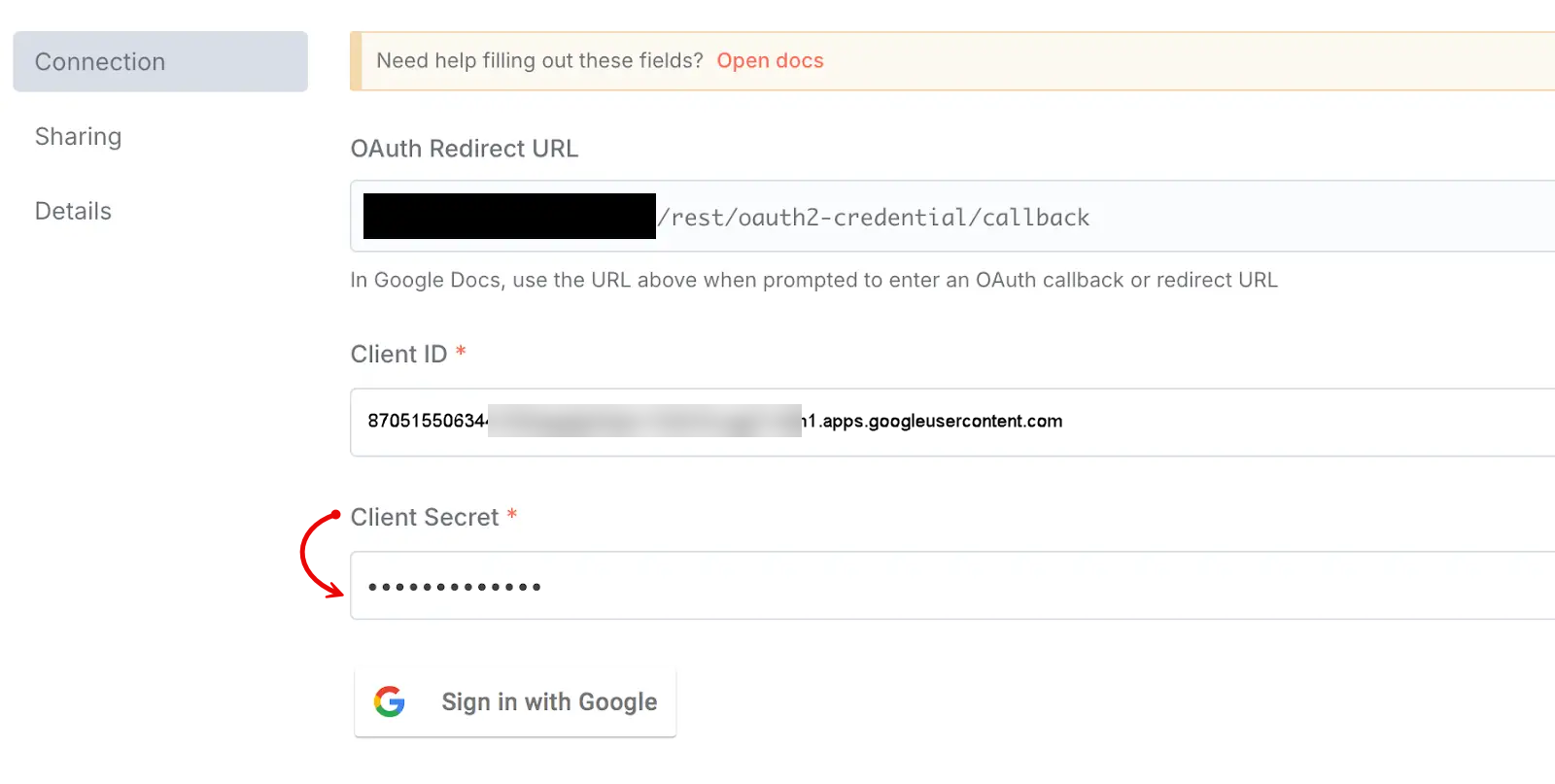
در نهایت روی دکمه Save کلیک کنید. پس از ذخیره روی دکمه Sign in with Google کلیک کرده و با استفاده از اکانت گوگل خود وارد شوید. در این مرحله از شما خواسته میشود تا دسترسی به سرویسهای انتخابی (جیمیل، درایو، اسناد و…) را بدهید. کافی است تیک آنها را فعال کنید.
در نهایت در n8n روی دکمه Execute Workflow که کلیک کنید اتصال برقرار شده و به رنگ سبز نمایش داده میشود.