

وردپرس مثل هر سیستم دیگری از ایمیل به صورت پیشفرض برای اطلاعرسانی استفاده میکند. از نصب وردپرس خام برای ارسال گزارشات ایمیل نظرات کاربران گرفته تا موارد حرفهایتر مثل گزارشات ووکامرس، فرمهای گرویتی و… همگی با ایمیل سر و کار دارند.
یکی از الزامات برای ارسال موفقیت آمیز ایمیلها فعال بودن تابع php mail روی هاست است. این تابع به وردپرس اجازه میدهد تا ایمیلها درون اسکریپت با موفقیت به گیرندگان ارسال گردد. در ادامه این مقاله بررسی دقیقتری روی این موضوع خواهیم داشت و به معرفی راهکاری جایگزین و مطمئنتر برای این تابع میپردازیم.
طرح یک مسئله و جایگزین تابع ایمیل وردپرس
همانطور که پیش از این در مقاله مشکل ارسال نشدن ایمیل در وردپرس ذکر کردم، فعال نبودن تابع ایمیل هاست و ایجاد محدودیت روی آن میتواند مانع ارسال ایمیل در وردپرس شود.
واقعیتی تلخ: متاسفانه در سالهای اخیر مسئلهای بین سایتها رواج یافته است. برخی افراد با اهداف ناسالم، اقدام به ارسال گزارشات و abuse هایی به دیتاسنترهای حساس مانند هتزنر یا سرویسهای ایمیل مانند جیمیل میکنند که سبب میشود تمامی ایمیلهای روی یک سرور، به جای صندوق ورودی راهی هرزنامه شوند. این موضوع بر روی هاستهای اشتراکی که چندین سایت روی آنها میزبانی میشود بیشتر مشهود است.
به جای اینکه کسب و کارها راه پیشرفت و ارائه خدمات متمایز نسبت به رقبا را در پیش گیرند، سعی میکنند با تخریب رقبا از هر راهی که شده مانع موفقیت آنها شوند. همین مسئله باعث یک بازنگری روی ارائه خدمات هاستینگ در سرویسهای اشتراکی شده است.
به همین علت ما در سون هاست، به منظور جلوگیری از این مسئله که مطمئن شوید ایمیلهای شما به صندوق ورودی میرسند، تابع php mail را بر روی سرورهای اشتراکی مسدود کردهایم. لازم است که با یک کانفیگ مختصر، به جای استفاده از این تابع از طریق سرویس SMTP هاست خود اقدام به ارسال ایمیلهای وردپرس کنید.
راهنمای اتصال ایمیل SMTP هاست به وردپرس
برای این منظور میتوانید از افزونه محبوب WP Mail SMTP استفاده کنید. این افزونه امکان اتصال وردپرس به ایمیل SMTP هاست یا دیگر سرویسهای SMTP را فراهم خواهد کرد تا به جای اینکه ایمیلها از طریق تابع php mail ارسال شده و به دلیل abuse ها درصد هرزنامه شدن آنا افزایش یابد، این کار از طریق سرور SMTP صورت گیرد و از ارسال به صندوق ورودی اطمینان حاصل کنید.
برای این منظور ابتدا افزونه WP Mail SMTP را از مخزن وردپرس دریافت کرده و روی سایت خود نصب کنید. پس از نصب و فعالسازی افزونه مشابه تصویر زیر وارد مرحله نصب سریع خواهید شد.
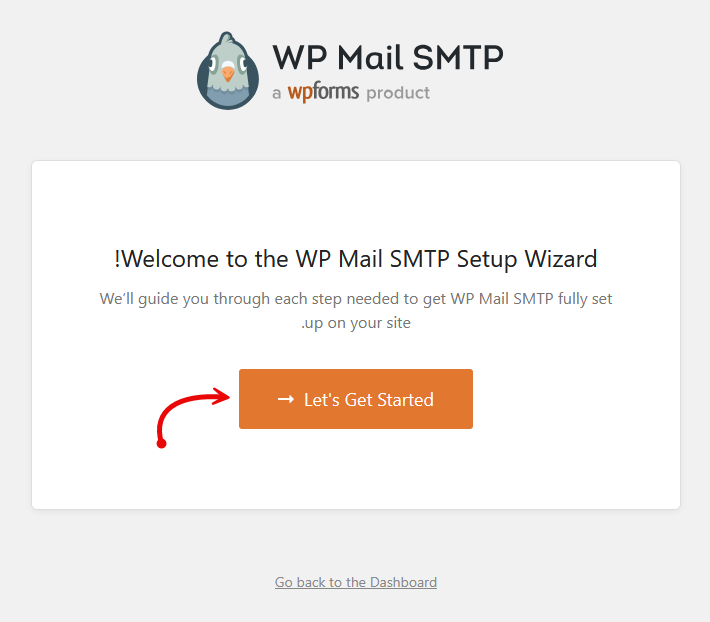
روی دکمه Let’s Get Started کلیک کنید. در مرحله بعد مانند تصویر زیر باید سرویس SMTP خود را انتخاب کنید.
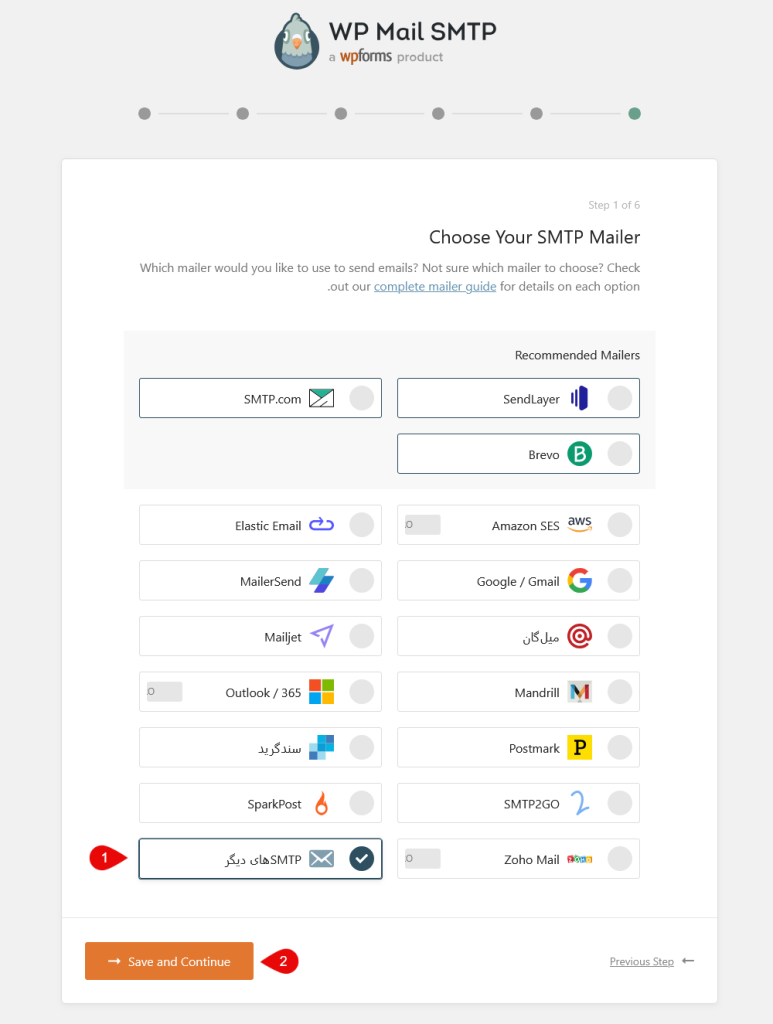
- برای اینکه بتوانید از طریق سرور SMTP خود هاست ایمیلها را بفرستید، گزینه SMTP های دیگر را انتخاب کنید.
- با انتخاب دکمه Save and Continue به مرحله بعد بروید.
ساخت اکانت SMTP روی هاست
منظور از ساخت اکانت SMTP ایجاد یک اکانت ایمیل روی هاست است یا اینکه از اطلاعات ایمیل موجود استفاده کنید. در اینجا من مراحل ساخت و استفاده را ذکر میکنم تا هر دو را پیش برویم. اما اگر میخواهید از همان ایمیل info یا هر ایمیل دیگری استفاده کنید، مراحل ایجاد اکانت را میتوانید گذر کنید.
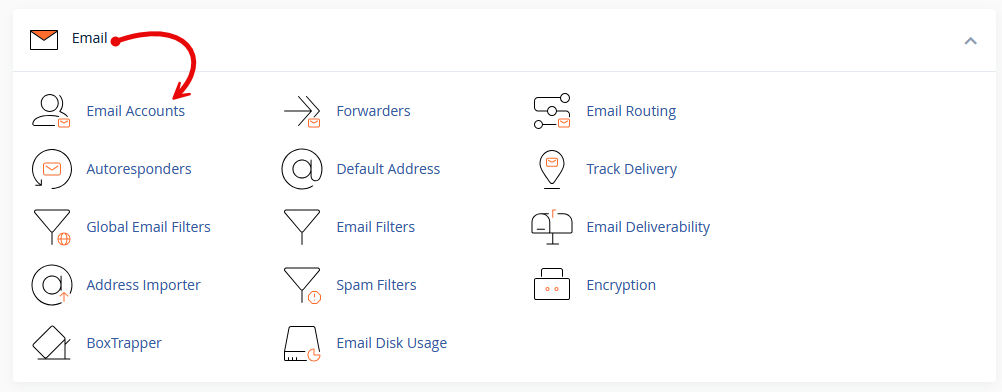
در این مرحله از راهاندازی افزونه، باید اطلاعات سرور SMTP هاست خود را وارد کنید. پیش از اینکه به ادامه راهاندازی افزونه بپردازیم، لازم است که سرویس SMTP خود را روی هاست ایجاد کرده و مشخصات آن را وارد کنیم. بنابراین وارد هاست سی پنل خود شده و مانند تصویر زیر به بخش ایمیلها مراجعه و روی Email Accounts کلیک کنید.
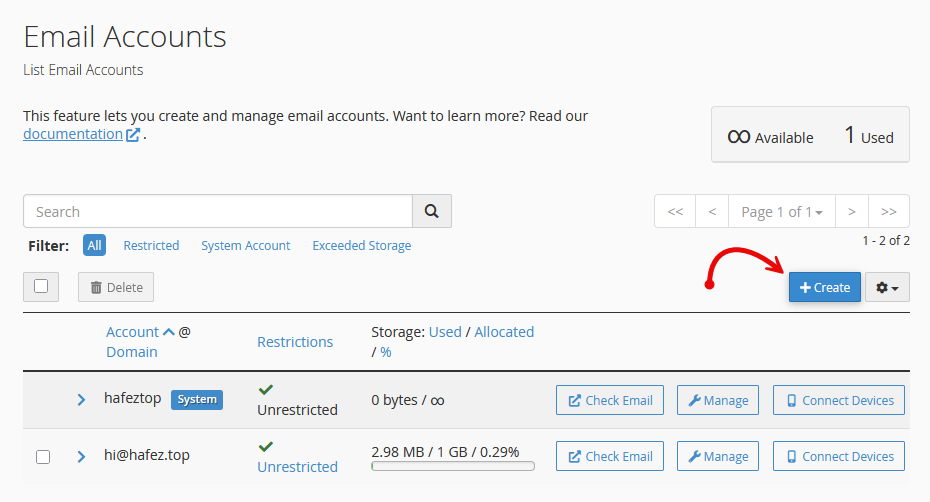
در صفحه باز شده مانند تصویر زیر روی دکمه Create برای ساخت اکانت smtp در سی پنل کلیک کنید.
سپس در مرحله بعد باید فرم زیر را تکمیل کنید.
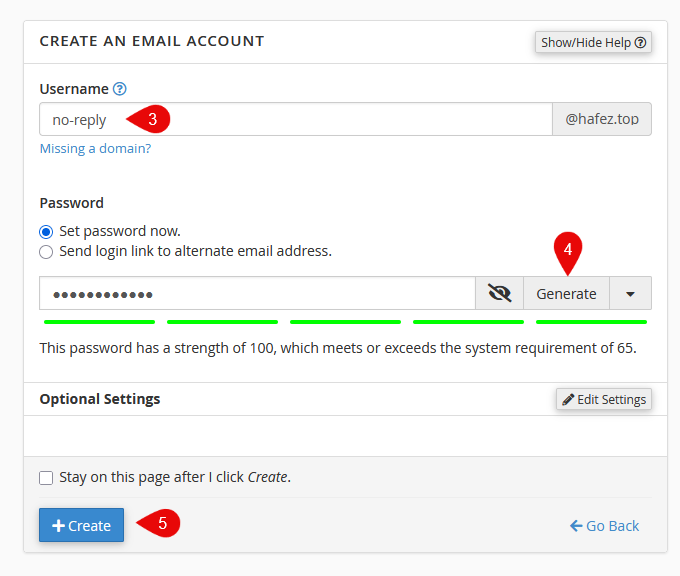
- در کادر Username آدرسی که برای اکانت SMTP مدنظر دارید وارد کنید. چون از این آدرس قرار است برای ایمیلهای اطلاعرسانی و هشدار درون وردپرس استفاده شود، پیشنهاد میکنم از آدرس
no-replyیاnotificationاستفاده کنید. - روی دکمه Generate بزنید تا یک رمز عبور قوی تولید شود. این رمز را در کادر ایجاد شده کپی کنید که برای راهاندازی افزونه به آن نیاز داریم.
- روی دکمه Create کلیک کنید.
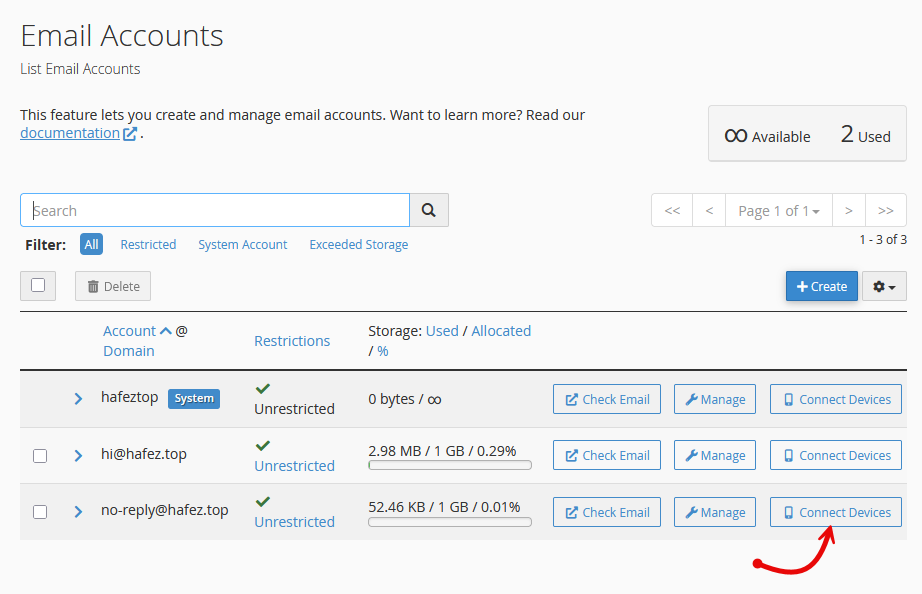
بعد از ایجاد اکانت به صفحه قبلی حاوی لیست ایمیلها هدایت میشوید، مانند تصویر بالا روی دکمه Connect Devices برای ایمیل ساخت شده کلیک کنید.
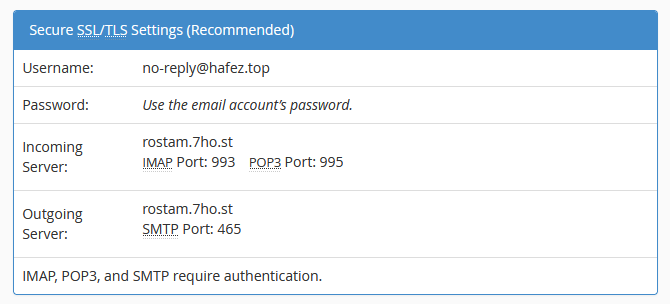
مانند تصویر بالا اطلاعاتی که برای وارد کردن در افزونه نیاز است نمایش داده میشود. همین صفحه را در تب پیشرو باز نگه دارید و به سراغ تب مراحل راهاندازی سریع افزونه برگردیم.
ادامه مراحل تنظیم افزونه WP Mail SMTP
در این مرحله باید اطلاعات سرور SMTP هاست را مطابق با تصویر زیر وارد کنید. به ترتیب توضیحات گفته شده و بر اساس اطلاعاتی که هنگام ساخت اکانت ایمیل در مرحله قبل انجام شد، این فیلدها را کامل کنید.
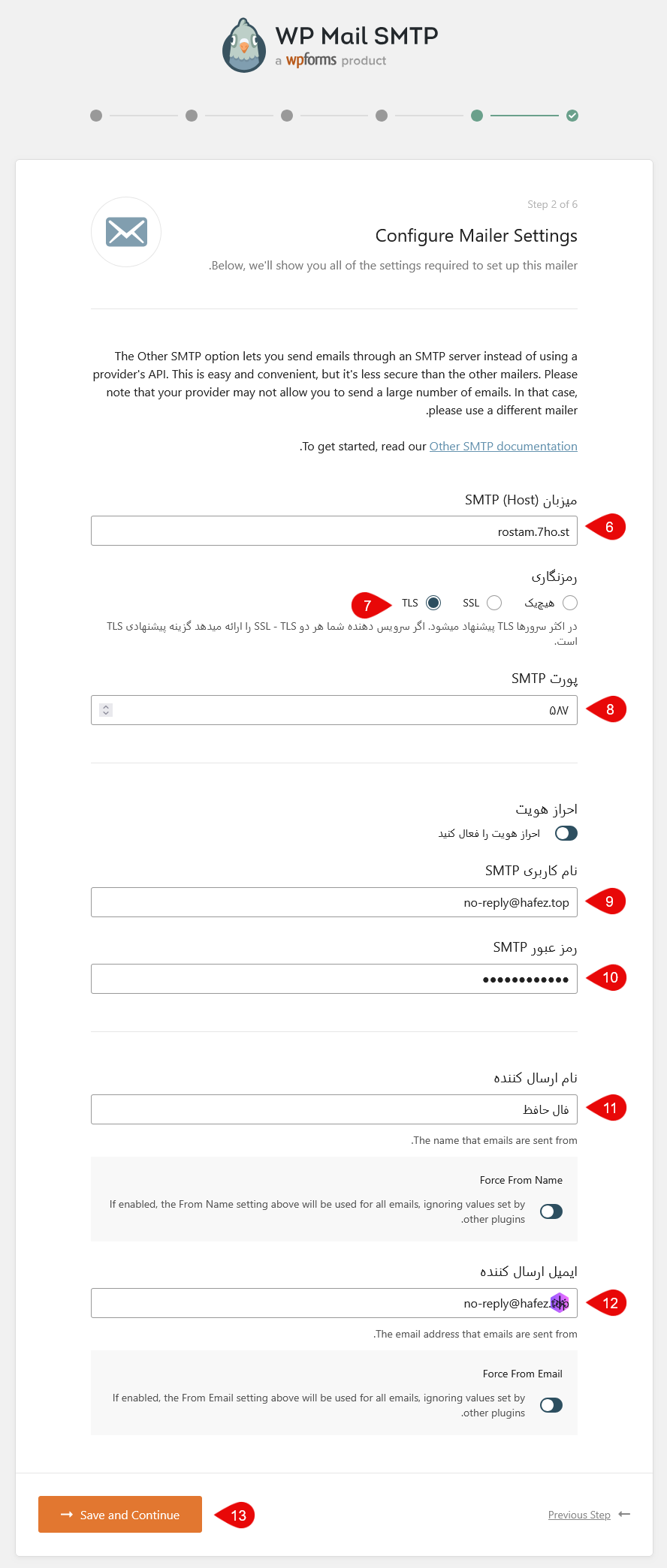
- آدرس سرور SMTP ایمیل خود را از جزئیات connection devices هاست سی پنل در این فیلد وارد کنید. یا اینکه میتوانید از سابدامنه mail روی دامنه خود استفاده کنید. برای مثال:
mail.domain.comکه باید به جای domain.com آدرس دامنه خود را وارد کنید. - نوع رمزنگاری را به صورت پیشفرض روی همان حالت TLS باقی بگذارید.
- از پورت پیشفرض ۵۸۷ استفاده کنید. اگر هنگام ارسال ایمیل آزمایشی ارسالی صورت نگرفت، میتوانید از پورت ۲۵ استفاده کنید.
- نام کاربری اکانت ایمیل که در مراحل قبلی ایجاد کردید را وارد کنید.
- رمز عبوری که در مرحله قبلی برای ساخت ایمیل انتخاب یا Generate کردیم را وارد کنید.
- نام ارسال کننده پیشفرض عنوان سایت است که از تنظیمات وردپرس گرفته میشود. اگر میخواهید تغییر دهید، در اینجا وارد کنید.
- همچنین با فعال کردن Force From Name از همین نام برای تمامی ایمیلهای وردپرس که توسط سایر افزونهها نیز ایجاد شده باشد، برای ارسال کننده ایمیل استفاده میشود.
- آدرس ایمیل ارسال کننده را در اینجا عینا مطابق آدرس اکانت SMTP که در مرحله قبل ساختید وارد کنید.
- در اینجا نیز با فعال بودن Force From Email از این آدرس برای تمامی بخشهای وردپرس استفاده میشود.
- در پایان روی دکمه Save and Continue کلیک کنید.
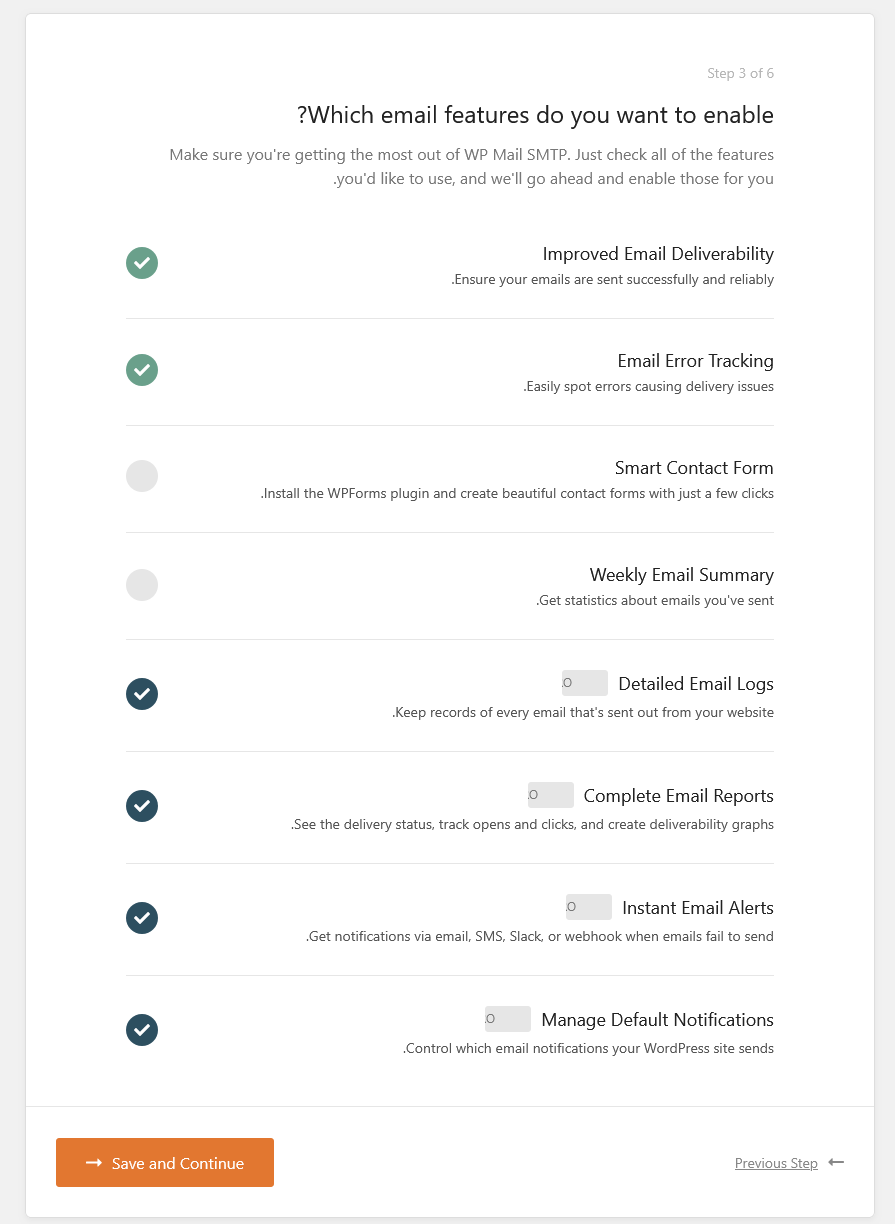
در این مرحله میتوانید امکانات خاصی در افزونه را مطابق نیاز خود فعال کنید. این موارد شامل نصب افزونه wpforms، خلاصه گزارش ایمیلهای ارسالی هفتگی، جزئیات لاگ ایمیلها، جزئیات تحیل ایمیلها، هشدارهای عدم ارسال ایمیل و مدیریت هشدارهای ایمیل سایت هستند.
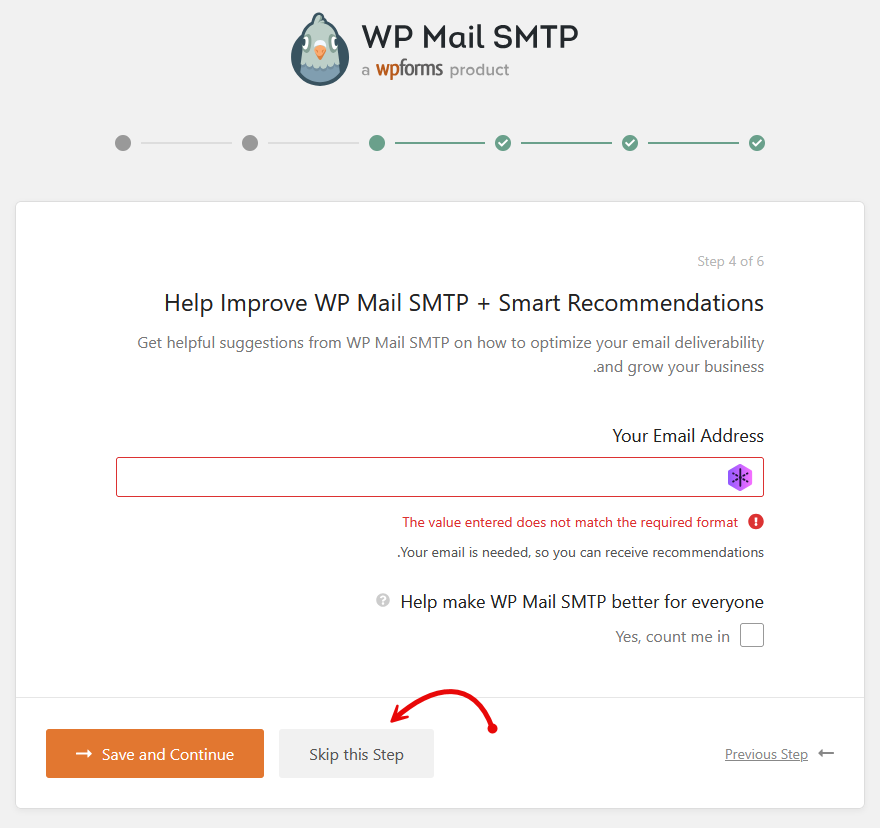
به انتخاب خود هر گزینه را که فعال کردید در پایان روی دکمه Save and Continue کلیک کرده و وارد مرحله بعد شوید. در این مرحله از شما خواسته میشود که در خبرنامه عضو شوید. میتوانید با کلیک روی دکمه Skip this Setup این مرحله را نادیده بگیرید.
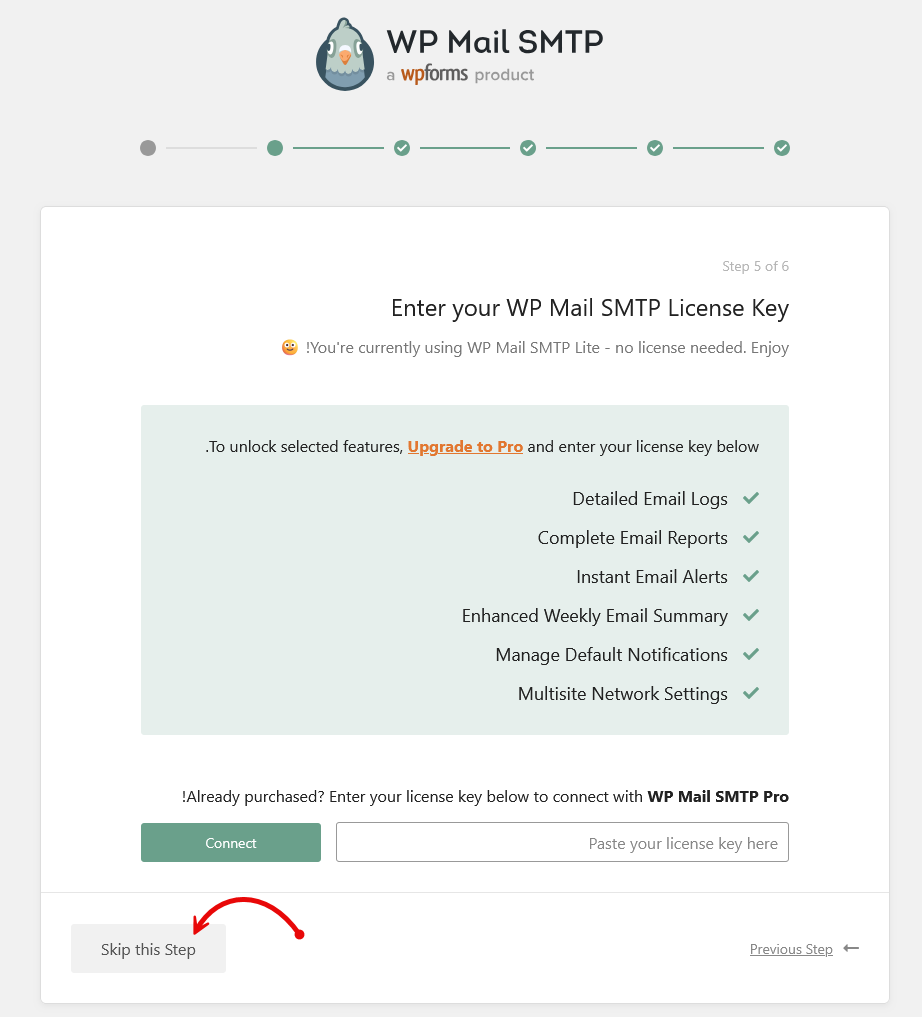
در مرحله بعد از شما میخواهد که لایسنس نسخه Pro را وارد کنید. اگر لایسنس دارید وارد کنید تا از تنظیمات خاص این افزونه نیز استفاده کنید. در غیر اینصورت روی دکمه Skip this Setup کلیک کنید.
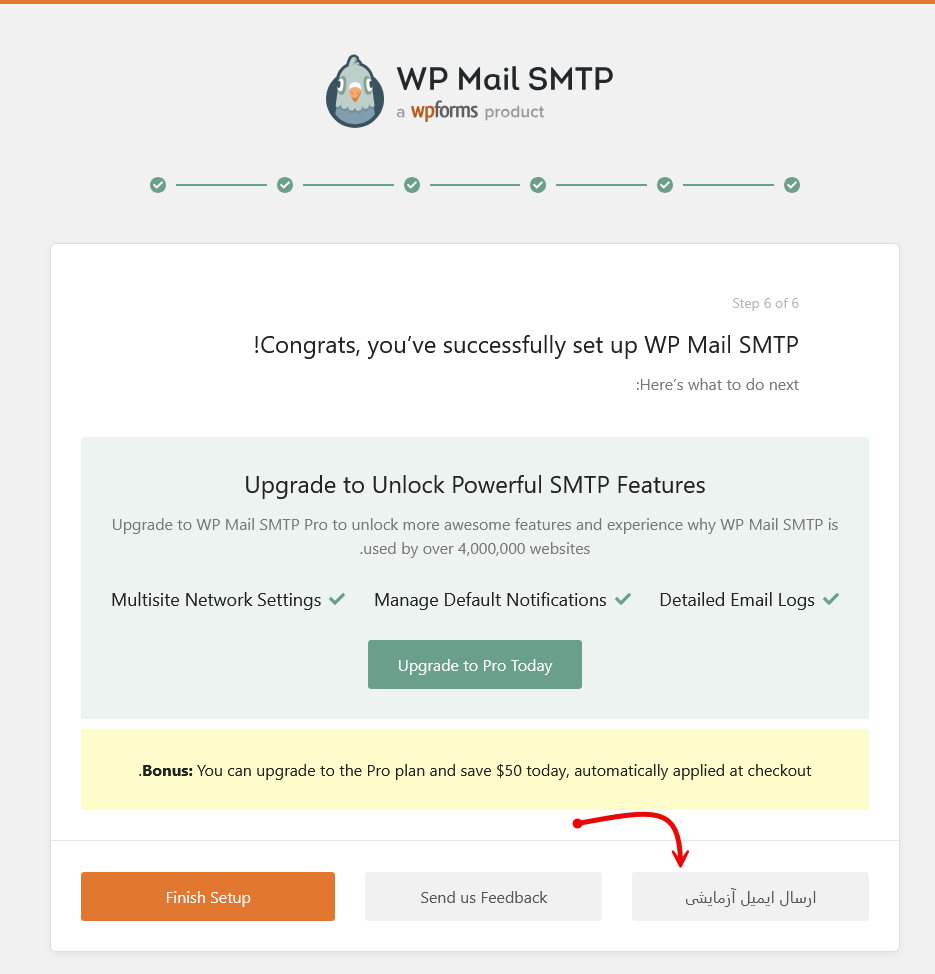
در مرحله پایانی روی دکمه ارسال ایمیل آزمایشی کلیک کنید تا مطمئن شوید تنظیمات افزونه به درستی روی سایت شما کار میکند.
در این مرحله وارد صفحهای مشابه تصویر زیر خواهید شد. آدرس ایمیل خود را در کادر ارسال ایمیل آزمایشی وارد کرده و روی دکمه ارسال ایمیل کلیک کنید.
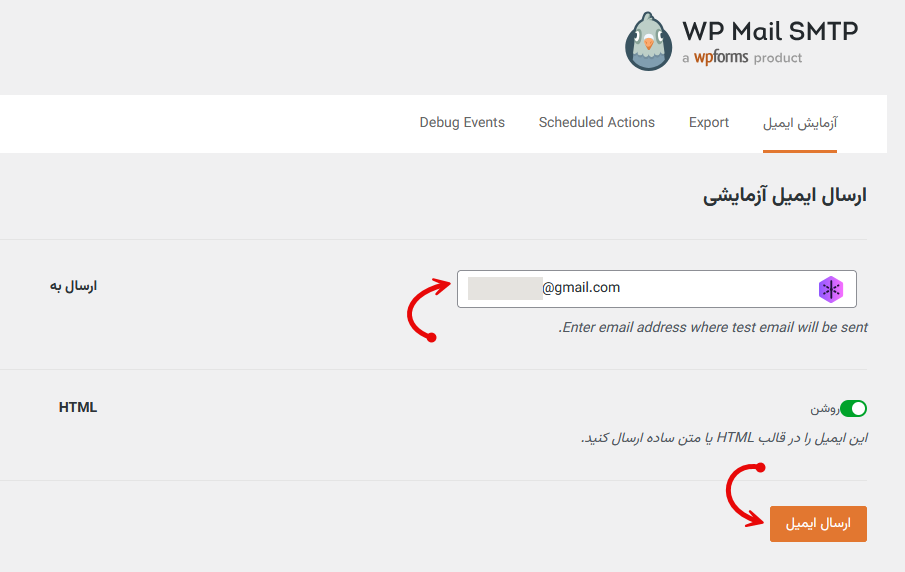
پس از چند لحظه ایمیل با موفقیت برای شما ارسال شده و نشاندهنده این است که افزونه به درستی روی سایت شما کار میکند.
جمعبندی نهایی
استفاده از سرور SMTP در وردپرس برای ارسال ایمیل بهجای استفاده از تابع ایمیل php گزینه خیلی بهتری است. حتی اگر این تابع روی هاست فعال باشد، به دلیل تغییرات روی سرور همچون آپدیت یا گاها اختلال در این تابع، ممکن است گاهی ایمیلهای مهم خود را نیز از دست بدهید و به دست مشتری نرسد.
در حالی که استفاده از SMTP گزینه بسیار مطمئنتری است و احتمال قرارگیری آدرس ایمیل در پوشه هرزنامه را نیز به حداقل خواهد رساند. بنابراین توصیه میکنیم بر روی هر هاست اشتراکی که استفاده میکنید، استفاده از این افزونه را جزو افزونههای ضروری وردپرس در نظر بگیرید.