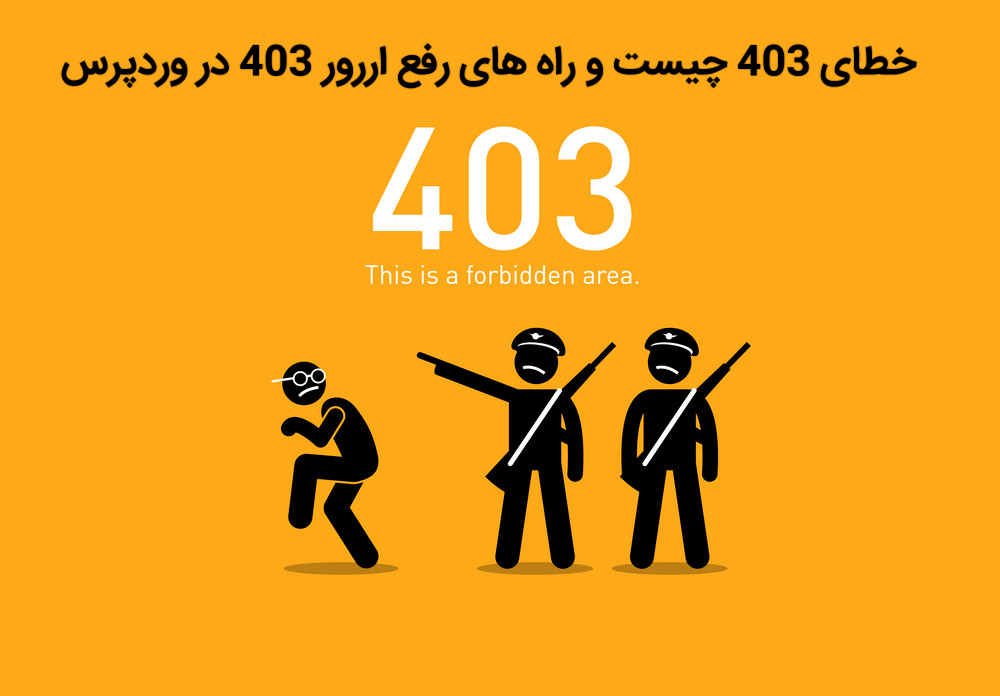

به جرئت میتوان گفت که ارور 403 بیشترین اتفاقی است که در بین سیستمهای مدیریت محتوا رخ میدهد. بسته به اینکه از چه سیستم مدیریت محتوا و کنترل پنل برای هاست استفاده کنید، خطای 403 FORBIDDEN همچون گرگی در لباس میش، خود را به شکلهای مختلفی نشان میدهد. این خطا میتواند از سمت برنامه نویسی سایت رخ دهد یا اینکه تغییراتی در سرور، گواهینامه امنیتی و… موجب آن شده باشد.
حال برای اینکه بدانید ارور forbidden 403 چیست و چگونه میتوان آن را برطرف کرد، تا انتهای این آموزش از وبلاگ سون هاست با من همراه باشید. در ادامه میخواهم به بررسی مهمترین دلایلی که موجب بروز این خطا در وردپرس و سایر سیستمهای مدیریت محتوا میشود بپردازم.
چه مدیریت سایتی را برعهده گرفته باشید که حالا برای برطرف کردن این خطا در حال مطالعه این مقاله هستید، و چه کاربر عادی هستید که در حین چرخ زدن در سایتی با موقعیتی روبرو شدهاید که هنگام ورود به صفحهای عبارت Error 403 نمایش داده شده است؛ به کمک این مقاله قرار است این مشکل را برطرف کنید.
خطای 403 چیست؟ و چه مفهومی دارد؟
خطاهای عددی که در سرورها نمایش داده میشوند و در یک بازه عددی سه رقمی 4XX یا 5XX قرار دارند هر کدام نشانگر یک خطا هستند. اینگونه خطاها را با نام کد وضعیت HTTP میشناسیم که به مرورگر اعلام میکنند و در نهایت ما در یک صفحه به صورت HTML آن را میبینیم. ارور 403 FORBIDDEN همانطور که از نامش مشخص است به این معنی ایت که دسترسی شما به هر دلیلی به آدرس مورد نظر ممنوع شده است؛ به زبان ساده با یک تابلو عبور ممنوع مواجه هستید.
پس چه اینکه این مشکل از نوع خطای 403 وردپرس باشد و چه در سیستمهای دیگری نظیر جوملا، دروپال، برنامه نویسی اختصاصی و حتی در سایتهای خاصی مثل گیت هاب رخ دهد که نمایش خطا شخصی سازی شده است؛ برای برطرف کردن آن باید هر عاملی که موجب شده ممنوعیتی برای کاربر ایجاد شود را دنبال کنید.

چندین نوع وب سرور داریم که این خطا را با پیغامهای مختلفی نشان میدهند. اما آنچه در همه آنها دیده میشود استفاده از عدد 403 است که نشان از ممنوعیت دسترسی دارد. اگر در مراجعه با هر سایتی با یکی از پیغامهای زیر مواجه شدید، باید بدانید که با این مشکل مواجه هستید.
- 403 Forbidden
- HTTP 403
- Forbidden
- Error 403
- HTTP Error 403.14 – Forbidden
- Error 403 – Forbidden
- HTTP Error 403 – Forbidden
- Forbidden: You don’t have permission to access [directory] on this server
ارور 403 Forbidden در چه سیستمهایی رخ میدهد؟
همانطور که در بالا هم اشاره کردم خطای ممنوعیت forbidden 403 را زمانی دریافت میکنید که صفحه درخواستی، محدودیت دسترسی داشته باشد. حالا اینکه با مراجعه به سایت با این خطا مواجه شده باشید یا اینکه در برنامه روی گوشی هوشمند مثل برنامه شاد این خطا رخ داده باشد، در هر صورتی مشکل یکی است.
معمولا در همه سیستمها پیغام خطا بهگونهای است که دسترسی به تارنمای مورد نظر را ندارید.
403 Forbidden – You don’t have permission to access ‘/’ on this server. Additionally, a 403 Forbidden error was encountered while trying to use an ErrorDocument to handle the request.
با اینکه این خطا تنها به دلیل سطح دسترسی اتفاق میافتد اما میتوان از روشهای مختلفی برای رفع خطای 403 استفاده کرد. هرگاه سرور به مرورگر اجازه نمایش صفحه را ندهد، خطای مذکور اتفاق میافتد. حال در ادامه ما به بررسی دلایلی که موجب بروز این خطا در سیستمهایی نظیر وردپرس شده پرداخته و در انتها اشارهای به چند نرمافزار دیگر میکنیم.
آموزش رفع ارور 403 در وردپرس
همانطور که میدانید وردپرس یک سیستم مدیریت محتوا بر پایهی زبان برنامهنویسی PHP است که از پایگاه داده SQL و هر وب سروری که بر پایهی لینوکس بوده و نرمافزارهای مورد نیاز برای پشتیبانی از وردپرس را داشته باشد راهاندازی میشود. حال در هنگام بروز ارور 403 وردپرس مشکلات میتواند به کد نویسی در سایت، ایجاد خطا در هسته وردپرس یا تغییراتی که در سرور رخ داده نشات بگیرد.
در ادامه به معرفی ۸ دلیلی که باعث رخ دادن خطای 403 وردپرس میشود میپردازیم. برای برطرف کردن این خطا شما باید تکتک این راهکارها را طی کنید تا علت را پیدا کنید و سپس با توجه به اینکه خطا از کجاست، رفتار مناسبی در جهت رفع آن در نظر بگیرید.
راهکار اول: سطح دسترسی در هاست را بررسی کنید(!)
تا اینجای کار که به چیستی خطای 403 پرداختیم این ارور مربوط به ممنوعیت و نداشتن اجازه برای مشاهده یک مسیری است که میتواند شامل یک فایل یا یک صفحهای باشد که دیتای آن در دیتابیس قرار دارد. پس روشن است که تغییرات در میزان سطح دسترسی میتواند اولین و محتملترین دلیل برای بروز خطای forbidden 403 در سایت وردپرسی یا هر سیستم سایت ساز دیگری باشد.
زمانی که هسته را آپدیت میکنید ممکن است یک اشتباه کوتاه رخ داده و سطح دسترسی صرفا برای یکی از فایلها تغییر پیدا کند که در چنین شرایطی همان یک فایل اجرا نشده و با این خطا مواجه شوید. برای این کار باید سطح دسترسی را در هاست خود اصلاح کنید.
برای انجام این کار کافی است وارد هاست خود شده و به مسیر public_html در منوی file manager هاست وارد شوید. در این مسیر پوشهها و فایلهایی را مشابه تصویر زیر میبینید که هر کدام در ستون permissions دارای یک عدد ۴ رقمی هستند که با صفر آغاز شده است. این اعداد سطح دسترسی را برای کاربر، گروهی از افراد و حالت عمومی مشخص میکنند.

در صورتی که از وردپرس استفاده میکنید این اعداد باید برای پوشهها روی مقدار 0755 و برای فایلهای php وردپرس روی 0644 قرار داشته باشند. پس تک تک فایلهایی که در مسیر اصلی public_html برای وردپرس قرار دارد و همچنین فایلهایی که داخل پوشههای wp-content، wp-admin و wp-includes میبینید را باید بررسی کرده و سطح دسترسی را با انتخاب گزینه change permissions به مقدار درست آن تغییر دهید.

همانطور که در تصویر بالا میبینید کافی است با فعال یا غیر فعال کردن تیک گزینههایی که در هر ستون و ردیف قسمت زرد رنگ قرار دارد، به عدد نهایی که در مقابل permission نمایش داده میشود نگاه کنید و عدد درست را برای فایلها اعمال کنید.
راهکار دوم: خطای 403 وردپرس هنگام نصب یا آپدیت افزونه
استفاده از افزونه در وردپرس بیشتری حجم تغییرات در یک سایت وردپرسی را دارد. به همین دلیل بیشترین احتمالی که باعث رخ دادن ارور forbidden 403 در وردپرس میشود مربوط به همین بستههای نرمافزاری جانبی است. اگر اخیرا افزونهای به سایت وردپرسی خود اضافه کردید، یا اینکه افزونهای را آپدیت کردید که تغییراتی در آن ایجاد شده باشد، باید حدس بزنید که خطا از همین جاست.
برای رفع مشکل از این جهت اگر که بلافاصله بعد از نصب یا بهروزرسانی افزونهای در وردپرس این مشکل رخ داده است، کافی است همان افزونه را غیرفعال کنید تا خطا نیز رفع شود. اما اگر بدون هیچگونه تغییراتی این مشکل رخ داده باید کلیه افزونهها را ابتدا غیرفعال کرده و ببینید که آیا خطای 403 برطرف شده یا نه؟
اگر با غیرفعال کردن افزونهها خطا رفع شده بود، حالا باید با فعال کردن یک به یک افزونهها در هر بار سایت را بررسی کرده و ببینید که خطا دقیقا با فعال کردن کدام افزونه رخ میدهد.برای این کار کافی است به منوی افزونهها در پیشخوان وردپرس رفته و به شکل زیر عمل کنید.

- ابتدا روی منوی افزونهها در پیشخوان وردپرس کلیک کنید.
- تیک انتخاب که در ستون کناری قرار دارد را انتخاب کنید تا همهی افزونهها انتخاب شوند.
- از قسمت کارهای دسته جمعی گزینه غیرفعال کردن را انتخاب کنید.
- روی دکمه اجرا کلیک کنید.
با انجام این کار همه افزونهها یک باره غیرفعال خواهند شد. اما اگر خطا مربوط به بخش پیشخوان وردپرس هم باشد، مطمئنا دسترسی به این بخش را ندارید که قادر به غیرفعال کردن افزونهها باشید. برای این کار میتوانید از روش دوم استفاده کنید که برای این منظور باید به ترتیب زیر عمل کنید.

- ابتدا وارد هاست خود شده و پس از اینکه به File Manager هاست مراجعه کردید، وارد پوشه public_html شوید.
- مسیری که وردپرس نصب شده را دنبال کنید تا وارد پوشه wp-content شوید. در این نمونه من وردپرس را در دامنه اصلی نصب کردم که کافی است مسیر public_html/wp-content را دنبال کنم. اما اگر از وردپرس در ساب فولدر استفاده میکنید، لازم است که مسیر public_html/FOLDER/wp-content را دنبال کنید.
- حال مشابه تصویر زیر باید روی پوشه plugins کلیک کرده و نام آن را با کمک گزینه RENAME به یک نام دلخواه مثل plugins-old تغییر داده و ذخیره کنید.

با انجام این کار همهی افزونهها در وردپرس از طریق هاست غیرفعال میشوند. حالا باید وارد صفحه افزونهها در پیشخوان وردپرس شده و با فعال کردن یک افزونه بررسی کنید که آیا خطا رخ میدهد یا خیر؟ اگر خطا رخ نداد سراغ فعال کردن افزونه بعدی رفته و با هر بار فعال کردن افزونه یک بار سایت را بررسی کنید. هر زمان که خطا نمایش داده شد نشان از این دارد که افزونه موجود باعث خطا شده است.
راهکار سوم: بررسی فایل htaccess.
فایل htaccess. در هاست تنظیماتی را در اختیار ما قرار میدهد که به کمک آن میتوانیم کارهای مختلفی مثل ریدایرکت، محدودیت در دسترسی به سایت و… را اعمال کنیم. گاهی اوقات با نصب افزونه این فایل تغییراتی به خود میگیرد که کدهایی به ان اضافه یا کم میشود که همین مسئله میتواند موجب ایجاد خطای 403 در وردپرس شود.
در چنین شرایطی باید مثل کاری که با افزونهها انجام دادیم ابتدا با تغییر نام این فایل ببینیم که آیا علت خطا از سمت این فایل است یا باید به سراغ راکارهای بعدی برویم. بنابراین وارد هاست خود شده و از مسیر public_html که در file manager هاست قرار دارد به دنبال فایلی به نام htaccess. بگردید.
از آنجایی که ابتدای این فایل با نقطه آغاز میشود، در هاست سی پنل این فایل به صورت پیشفرض مخفی بوده و نمایش داده نمیشود. لذا برای مشاهده آن باید از منوی SETTINGS که در بالای صفحه قرار دارد، گزینه SHOW HIDDEN FILES را فعال کنید.

حال روی فایل htaccess. کلیک کرده و نام ان را به نام دیگری مثل htaccess-old. تغییر دهید. در این صورت وردپرس تنظیمات مورد نیازی که برای این فایل دارد را از دست خواهد داد. حالا باید بررسی کرده و ببینید که آیا خطا برطرف شده یا نه؟

اگر که برطرف شده باشد، کافی است مشابه تصویر زیر به منوی تنظیمات> پیوندهای یکتا در پیشخوان وردپرس رفته و بدون ایجاد هیچگونه تغییری فقط روی دکمه ذخیرهی تغییرات کلیک کنید.

با انجام این کار فایل htaccess. دوباره ساخته شده و خطای 403 forbidden در وردپرس رفع شده است.
راهکار چهارم: ارور 403 وردپرس با مشکل در قالب
مطابق آنچه در افزونهها توضیح دادم گاهی اوقات نیز پیش میآید که دلیل ایجاد خطا در برنامه نویسی به قالب سایت برمیگردد. اگر به تازگی اقدام به تغییر قالب وردپرس یا آپدیت آن کردهاید که بلافاصله این خطا رخ داده است باید قالب را بررسی کنید.
برای این منظور میتوانید یکی از قالبها پیشفرض وردپرس را فعال کرده و از این موضوع اطمینان حاصل کنید که مشکل از سمت قالب نیست. برای این کار اگر به پیشخوان وردپرس دسترسی دارید، کافی است مطابق تصویر زیر به منوی نمایش> پوستهها رفته و قالب دیگری را فعال کنید(شماره گذاری ۱ و ۲ در تصویر زیر).

اما اگر دسترسی به این بخش ندارید مثل کاری که با پوشه افزونهها انجام دادید این بار باید با پوشه قالب فعال این کار را انجام داده و با تغییر نام دادن کاری کنید که وردپرس از قالب پیشفرض برای سایت شما استفاده کند. برای این منظور:
- ابتدا وارد هاست خود شده و پس از اینکه به File Manager هاست مراجعه کردید، وارد پوشه public_html شوید.
- مسیری که وردپرس نصب شده را دنبال کنید تا وارد پوشه wp-content شوید. در این نمونه من وردپرس را در دامنه اصلی نصب کردم که کافی است مسیر public_html/wp-content/themes را دنبال کنم. اما اگر از وردپرس در ساب فولدر استفاده میکنید، لازم است که مسیر public_html/FOLDER/wp-content/themes را دنبال کنید.
- حال مشابه تصویر زیر باید روی پوشه قالبی که در سایت فعال است کلیک کرده و نام آن را با کمک گزینه RENAME به یک نام دلخواه مثل X تغییر داده و ذخیره کنید.

نکته ای که باید در اینجا به آن دقت کنید این است که حداقل باید یکی از قالبهای پیشفرض وردپرس را نصب داشته باشید که با تغییر نام دادن نام پوشه قالب، وردپرس قالب پیشفرض را برای سایت فعال کند. اگر قالب دیگری ندارید میتوانید یکی از قالبهای پیشفرض را دانلود کرده و به کمک آموزش نصب قالب در وردپرس از طریق هاست سی پنل نصب و فعال کنید.
راهکار پنجم: بررسی مسیر HOME در هاست سی پنل
در برخی مواقع که اقدام به تغییر هاست داده و سایت خود را از یک هاستینگ به هاستینگ دیگری منتقل میکنید، به دلیل تفاوتهایی که در نسخه سی پنل یا کانفیگ آن وجود دارد ممکن است یک فایل htaccess. دیگری به مسیر home که در file manager هاست قرار دارد اضافه شده باشد.
اگر ارور 403 با انتقال وردپرس به هاست دیگر رخ داده است کافی است وارد این مسیر شده و فایل مورد نظر را پاک کرده یا تغییر نام دهید. پیشنهاد من این است که این فایل را اگر خودتان به هر دلیلی ایجاد نکردید و هنگام انتقال ساخته شده است، حذف کنید. در غیر این صورت ممکن است به هر دلیل کدهایی در آن قرار داده باشید که شخصی سازی شده باشد.
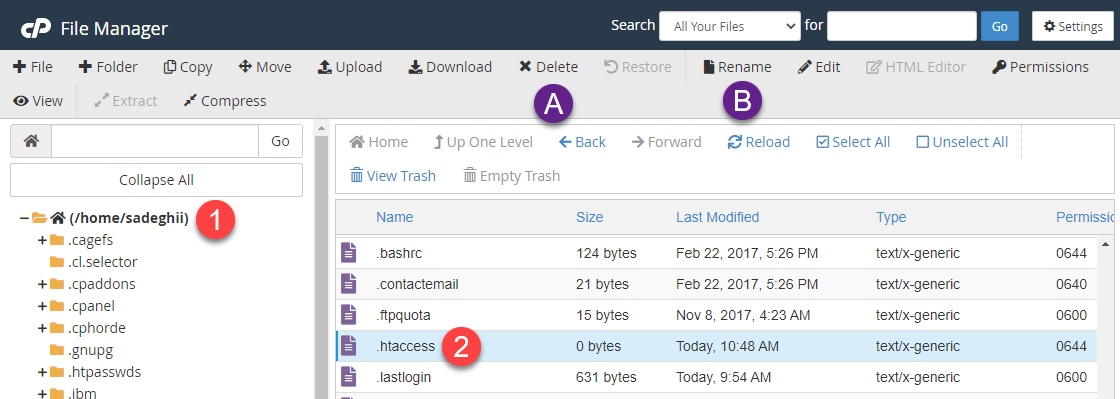
برای این منظور کافی است مطابق تصویر بالا روی فایل که در مسیر home هاست قرار دارد کلیک کرده و یکی از گزینههای RENAME یا DELETE که در تصویر با A و B مشخص شده را انتخاب کنید.
راهکار ششم: خطای forbidden 403 بعد از انتقال
یکی دیگر از دلایلی که درست بعد از انتقال وردپرس به هاست دیگر رخ داده و موجب ایجاد ارور 403 forbidden در وردپرس میشود، از سمت SSL رخ میدهد که با انتقال بکاپ به هاست جدید SSL به درستی نصب نشده و این خطا رخ میدهد.
این ارور در موارد بسیار نادری رخ میدهد که برای برطرف کردن آن کافی است از شرکت هاستینگ یا فردی که SSL را نصب کرده بخواهید تا مجددا آن را بررسی کند. معمولا وقتی مشکل 403 از سمت گواهینامه امنیتی سایت باشد به دلیل تفاوت در نسخههای سی پنل یا دایرکت ادمین رخ میدهد که گواهینامه به خوبی نصب نشده است.
راهکار هفتم: حذف کش و کوکی مرورگر
گاهی اوقات این خطا صرفا معطوف به سیستم کامپیوتری شماست که به دلیل کش شدن دادهها در مرورگر و از طرفی دیگر کوکیهایی که هنوز اعتبار دارند ایجاد شده است.
اگر تمامی راهکارهای قبلی را برای برطرف کردن ارور 403 در وردپرس انجام دادید، اما به نتیجه نرسیدید، کافی است یک بار کش و کوکی مرورگر خود را که مربوط به سایت خودتان است حذف کنید. دقت کنید که اگر در سایت خود از کوکیهای سایت ثالث که مربوط به دامنههای دیگری هستند که استفاده میکنید آنها را نیز حذف کنید.
برای اطمینان بیشتر توصیه میکنیم با گوشی خودتان یا اینکه از فرد دیگری بخواهید یک بار هم سایت را بررسی کند مطمئن شوید که مشکل از این سمت است یا نه.
راهکار هشتم: دندان خود را تیز کنید(!)
اگر هنوز خطای 403 را دریافت میکنید، روشن است که با تست کردن این همه راهکار و نتیجه ندادن حسابی عصبانی شده باشید. قبل از هر چیزی اکیدا توصیه میکنیم که با تیتری که استفاده کردم، آمپرتان را بالا نبرید :دی.
قبل از هر چیزی یک مشورت با شرکت ارائه دهنده هاست خود داشته و کلیه راهکارهایی که تا به حال برای برطرف کردن خطا انجام دادید را به انها اعلام کنید تا اگر نیاز است مورد دیگری نیز توسط آنها بررسی شود، انجام گیرد.
اگر با این راهکار هم نتیجهای حاصل نشد، باز به راهکار هفتم پاس داده میشویم که در این حالت حتما با ارائه دهنده خدمات اینترنت خود ارتباط برقرار کنید. خصوصا اگر کاملا مطمئن هستید که در حال حاضر سایت برای سایر بازدیدکنندگان بدون مشکل بارگذاری میگردد و این تنها شما هستید که به سایت دسترسی ندارید. این امکان وجود دارد که آدرس IP عمومی یا کل ISP شما در لیست سیاه قرار گرفته باشد و خطای forbidden 403 نمایش داده شود.
جمع بندی نهایی
در این مقاله به بررسی دلایل مختلفی که باعث ایجاد مشکل خطای 403 در وردپرس و سیستمهای دیگر میشود پرداختم. اگر از وردپرس استفاده نمیکنید و با سیستمهای دیگری سر و کار دارید هم باید همین راهکارها را تست کنید؛ با این تفاوت که مسیر پوشهها و فایلها کمی با وردپرس تفاوت دارند.
در صورتی که به کمک راهکارهای معرفی شده موفق به رفع خطا شدید از شما خواهش میکنیم تا با کلیک روی دکمه اشتراکگذاری که در پایین قرار دارد آن را با دیگران به اشتراک بگذارید. همچنین اگر راهکار دیگری برای برطرف کردن این خطا سراغ دارید یا اینکه مشکلی در استفاده از هر یک از راهکارهای ذکر شده دارید، میتوانید از بخش نظرات اعلام کنید.




چطور این خطا رو از روی لوکال هاست وردپرس رفع کنم.
سلام صدرا جان
راهکارهایی که معرفی شدند برای لوکال هاست هم قابل بررسی هستند.
به احتمال زیاد مشکل از سطح دسترسی فایلهاست.
خیلی ممنون و تشکر و خسته نباشید به شما،عالی بود