
بکاپ گیری در سی پنل با ابزار Backup یکی از راهکارهای مفید این کنترلپنل در نگهداری از اطلاعات سایت است. در هاست سی پنل روشهای متنوعی برای تهیه نسخه پشتیبان از اطلاعات هاست وجود دارد که شامل بکاپگیری دستی و بکاپگیری خودکار است.
در مقالهای جداگانه با عنوان راهکارهای سون هاست برای بکاپ گیری از اطلاعات مشتریان به معرفی روشهای مختلف این مسئله پرداختیم. همچنین راهکارهایی که تیم ما در جهت افزایش امنیت دادههای مشتریان انجام میدهد را ذکر کردیم تا لزومی نداشته باشد به تعداد بالا نسخه پشتیبان تهیه کنید.
اما در ادامه این مقاله به مراحل پشتیبان گیری در هاست سی پنل میپردازم که با کمک آن میتوانید با مراحل تهیه بکاپ و چگونگی دانلود بکاپ تهیه شده آشنا شوید.
اهمیت بکاپ گیری در هاست سی پنل
تهیه نسخه پشتیبان از سایت امری ضروری محسوب میشود. به هر دلیلی ممکن است دادههای خود را از دست بدهید که عموما کنترلی بر روی آنها ندارید. برای مثال در صورت انجام تغییرات اشتباه در سایت، ایجاد قطعی در سایت هنگام انجام تغییرات یا تغییراتی که توسط شرکت هاستینگ انجام میشود.
چنین عواملی باعث میشوند در زمان نامناسب تغییراتی روی سرویس شما انجام گیرد که سایت شما با خطا مواجه شود. یا اینکه توسط عوامل دیگری مثل خرابی سختافزار، ایجاد ارور نرمافزاری و… سایت شما مختل شود.
در حالی که رفع این مشکلات قبل از هرچیزی نیازمند بررسی و شناخت عامل است، همین کار ساده ساعتها زمان از شما میگیرد. قطعی برای چند دقیقه کافی است تا توسط موتورهای جستجو امتیاز منفی برای شما لحاظ شود. بنابراین در چنین مواقعی بازگردانی نسخه پشتیبان، سریعترین راه حل مشکل است.
چالشهای تهیه نسخه پشتیبان از هاست
بکاپ گیری از هاست امری ضروری است؛ اما گاهی اوقات با چالشهایی روبهرو خواهیم بود. از جمله آنها:
- حجم بالای دادهها: سایتهای محتوایی یا فروشگاهی که حجم بالایی از اطلاعات دارند، زمان بکاپگیری از آنها طولانی بوده و همچنین نیازمند فضای بیشتری هستند.
- محدودیتهای سرور: تهیه نسخه پشتیبان خود نیازمند منابع رم و cpu برای پردازش و انجام نسخه پشتیبان است. در سایتهای بزرگ این امر میتواند روی بار سرور تاثیر بگذارد. توصیه میشود عمل بکاپ گیری را در نیمه شب نجام دهید.
- مشکلات بازگردانی بکاپ: با توجه به سرعت پایین اینترنت در ایران، وقتی نیاز به بازگردانی بکاپ داشته باشید، بسته به میزان حجم نسخه پشتیبان ممکن است آپلود آن چندین ساعت طول بکشد.
لذا با وجود این چالشها نیازمند ساز و کاری هستیم تا خود هاست از امکان بکاپ گیری خودکار روی فضای هاست و همچنین نسخهای جداگانه برای روی هارد مجزا برخوردار باشد. برای این منظور میتوانید با خرید هاست از شرکت سون هاست، بدون نگرانی بابت پشتیبان گیری از اطلاعات، هر زمان که نیاز داشتید آخرین نسخه سالم از سایت خود را با چند کلیک ساده بازگردانی کنید.
چنین ویژگی در محصولات سون هاست توسط ابزار Jet Backup ارائه شده که برای اطلاعات بیشتر میتوانید از راهنمای جت بکاپ در هاست سی پنل استفاده کنید.
بکاپ گیری در سی پنل با ابزار Backup
حال برای تهیه نسخه پشتیبان به صورت دستی از هاست سی پنل و دانلود آن بر روی رایانه شخصی میتوانید از راهنمای زیر استفاده کنید.
گام اول: ورود به هاست سی پنل
ابتدا به انتهای آدرس دامنه خود یکی از عبارات 2083: یا 2082: را (مانند نمونه: https://site.com:2083) اضافه کنید تا فرم ورود سی پنل به شما نمایش داده شود.

مانند تصویر نام کاربری و رمز عبور هاست خود را وارد کرده و روی دکمه Log in کلیک کنید.
گام دوم: ورود به بخش ابزار Backup
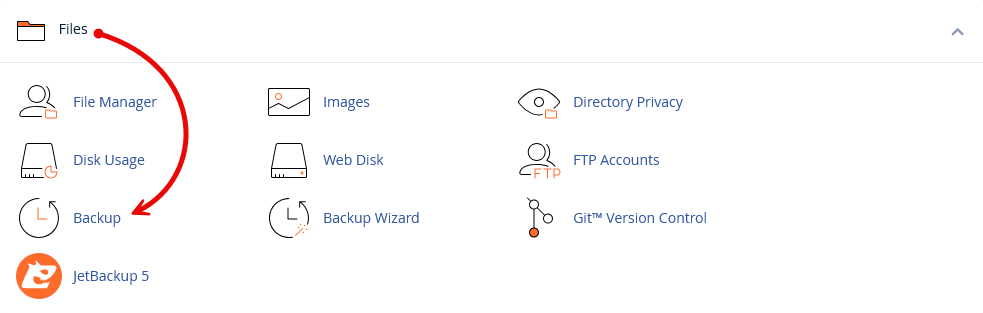
از بخش Files مانند تصویر زیر روی گزینه Backup کلیک کنید.
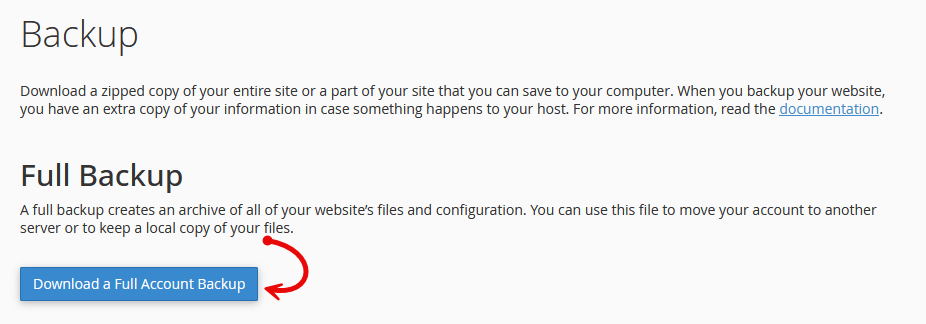
در صفحه باز شده مانند تصویر زیر روی دکمه Download a Full Account Backup کلیک کنید.
گام سوم: انتخاب مقصد بکاپ
در صفحه باز شده باید مقصد بکاپ را مشخص کنید. از آنجا که میخواهیم نسخه بکاپ را روی رایانه شخصی خود داشته باشیم، بدون تغییر گزینه Backup Destination عملیات بکاپ گیری در هاست سی پنل را آغاز میکنیم.
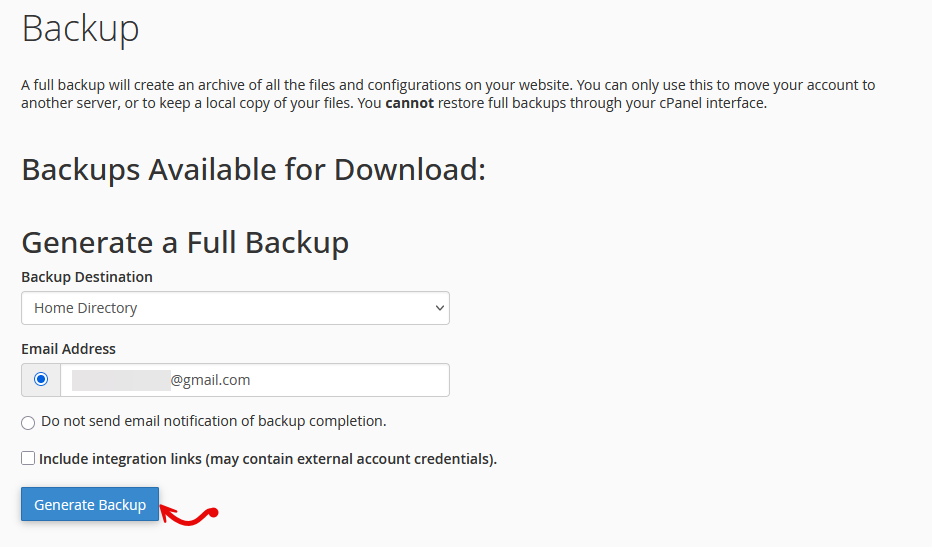
- گزینه Backup Destination برای مقصد بکاپ استفاده میشود. در صورت انتخاب Home Directory نسخه بکاپ بر روی هاست ذخیره میشود. در غیر اینصورت با انتخاب گزینههای دیگر میتوانید آن را از طریق Remote FTP روی سرور دیگری آپلود کنید.
- در کادر Email Address آدرس ایمیل خود را بررسی کنید. آدرسی که در این کادر وارد شده باشد، پس از اتمام زمان بکاپ به شما اطلاعرسانی خواهد شد.
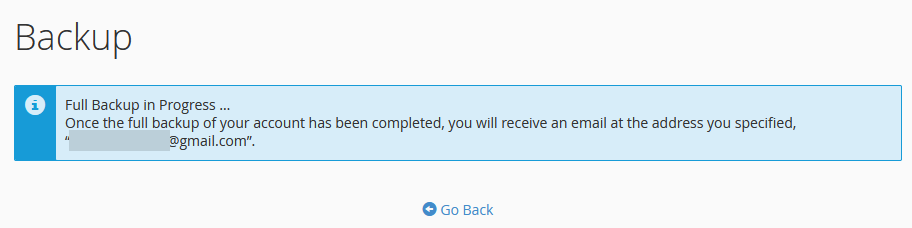
در پایان روی دکمه Generate Backup کلیک کرده و متناسب با حجمی که دادههای شما دارد منتظر باشید ایمیل اتمام بکاپ گیری سی پنل را دریافت کنید. در صفحه بعدی باید پیغامی مانند تصویر زیر را مبنی بر شروع عملیات بکاپ گیری مشاهده کنید.
گام چهارم: دانلود نسخه بکاپ در هاست سی پنل
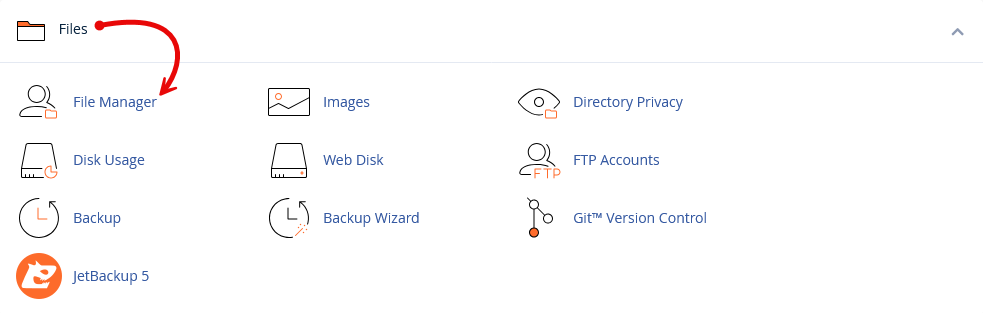
برای دانلود نسخه بکاپ Full Backup پس از اطلاع رسانی ایمیل باید به مسیر Home Directory مراجعه کنید. برای این منظور پس از ورود دوباره به هاست سی پنل، از بخش Files روی گزینه File Manager کلیک کنید.
حال مشابه تصویر زیر جهت دانلود نسخه بکاپ اقدام کنید.
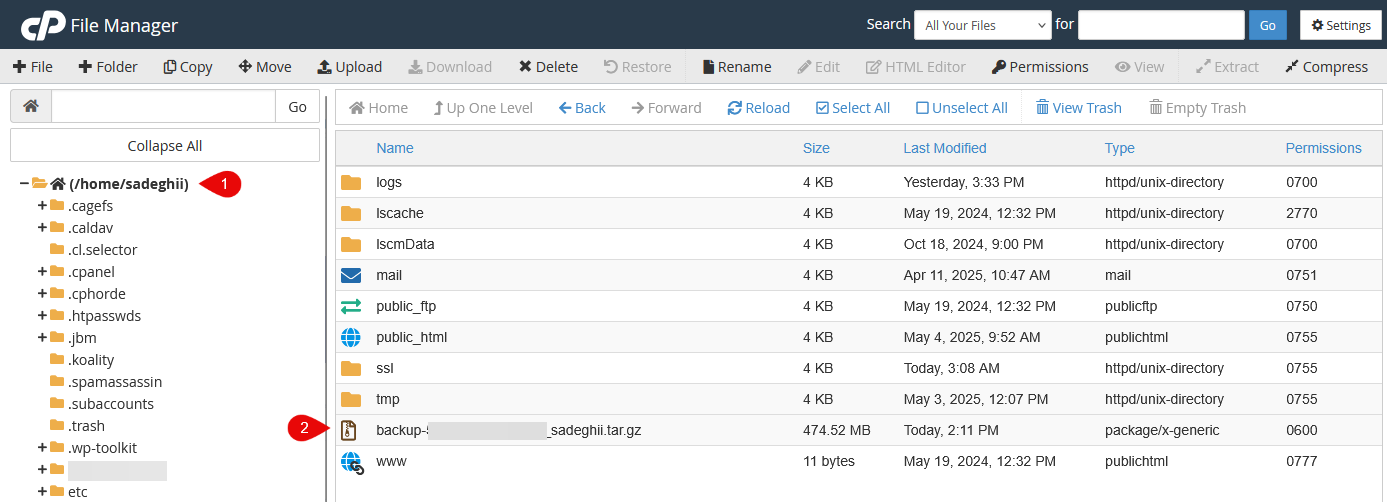
- از ستون چپ پوشه Home Directory را انتخاب کنید.
- بکاپ تهیه شده از هاست خود را با فرمت
tar.gz.مشاهده میکنید که با دوبار کلیک کردن روی آن یا انتخاب فایل و سپس کلیک روی دکمه Download از نوار ابزار میتوانید آن را دانلود کنید.
انتقال رایگان بکاپ سایت شما به سون هاست
ما در سون هاست برای کاربرانی که قصد مهاجرت به هاستینگ جدید دارند، امکان انتقال رایگان اطلاعات را فراهم کردهایم. برای این منظور کافی است پس از خرید محصول تیکتی با عنوان «درخواست انتقال سایت» ایجاد کنید. سپس آدرس فایل بکاپ خود را برای ما بفرستید تا این انتقال برای شما انجام گیرد.
برای ایجاد لینک بکاپ به ترتیب زیر عمل کنید:
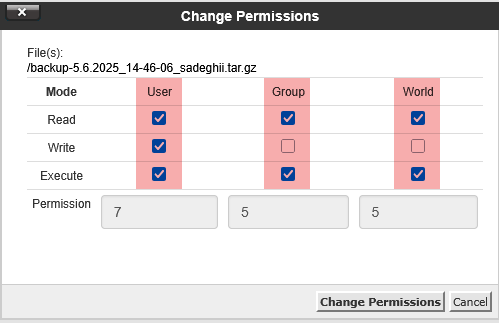
- ابتدا مطابق تصویر زیر روی فایل بکاپ راست کلیک کرده و گزینه Change Permissions را انتخاب کنید. سپس مانند نمونه تیک گزینهها را فعال کنید تا عدد ۷۵۵ ظاهر شده و روی دکمه Change Permissions بزنید.
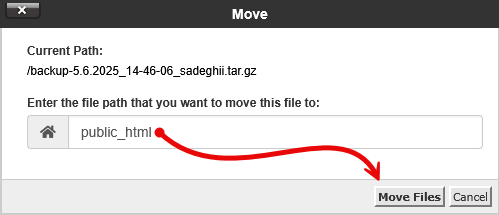
- سپس دوباره روی فایل بکاپ راست کلیک کرده و این بار گزینه Move را انتخاب کنید. در پنجره باز شده، مسیر
public_htmlرا مانند تصویر زیر وارد کرده و روی دکمه Move Files کلیک کنید.
- حالا از ستون چپ مطابق تصویر زیر ابتدا به مسیر public_html رفته و سپس با دوبار کلیک کردن روی نام فایل، نام آن را انتخاب و کپی کنید.
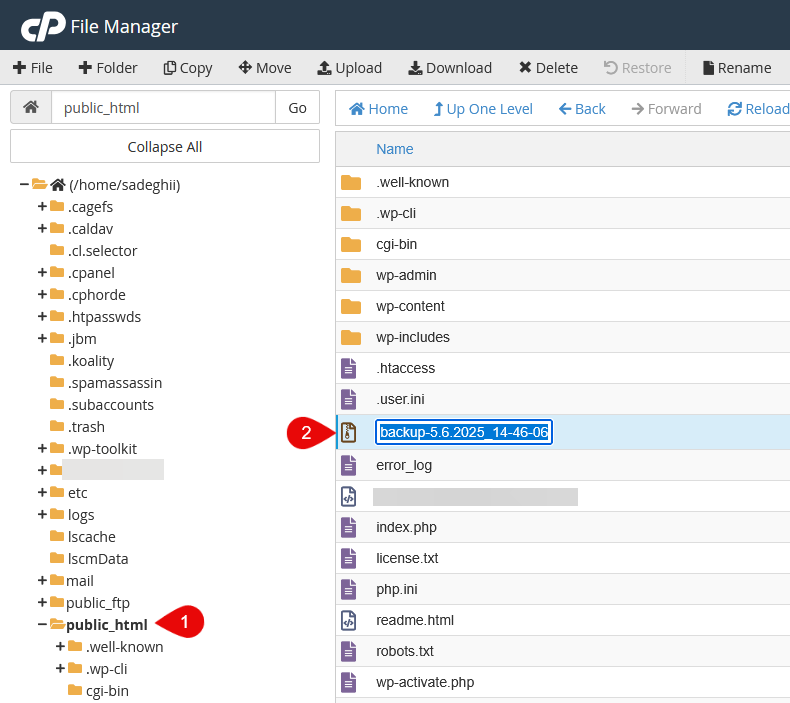
در پایان با افزودن نام فایل بکاپ به انتهای آدرس دامنه، امکان دانلود آن توسط پشتیبانان سون هاست فراهم بوده و سایت شما به صورت رایگان به سرورهای ما منتقل خواهد شد. آدرس لینک دانلود باید مشابه نمونه زیر باشد:
httos://site.com/backup-5.6.2025_14-46-06_sadeghii.tar.gzنحوه بکاپ گیری جزئی در سی پنل Partial Backups
گاهی اوقات لازم دارید که صرفا از دادههای خاصی بکاپ تعیین کنید. برای مثال میخواهید تغییراتی را در پایگاه داده ایجاد کنید و هیچ تغییری در فایلها صورت نمیگیرد که در این صورت میتوانید از بکاپ گیری دیتابیس در هاست سی پنل استفاده کنید.
یا اینکه اقدام به خرید هاست ایمیل کردهاید و میخواهید که ایمیلهای قبلی خود را نیز روی هاست ایمیل جدید منتقل کنید تا آرشیو کاملی از ایمیلهای خود داشته باشید.
در این حالت میتوانید از بکاپ گیری جزئی استفاده کنید که امکان تهیه نسخه پشتیبان از Home Directory، پایگاه داده، ایمیلهای فوروارد شده و فیلترهای ایمیل را فراهم میکند.
برای استفاده از این حالت نیز کافی است مشابه حالت قبلی ابتدا به بخش Backup در هاست سی پنل مراجعه کنید.
سپس مانند تصویر زیر نوع بکاپ گیری را از بخش Partial Backups انتخاب کنید. در هر گزینه میتوانید اطلاعات موجود را مشاهده کنید که با کلیک روی هر کدام امکان دانلود نسخه بکاپ را در اختیار دارید.
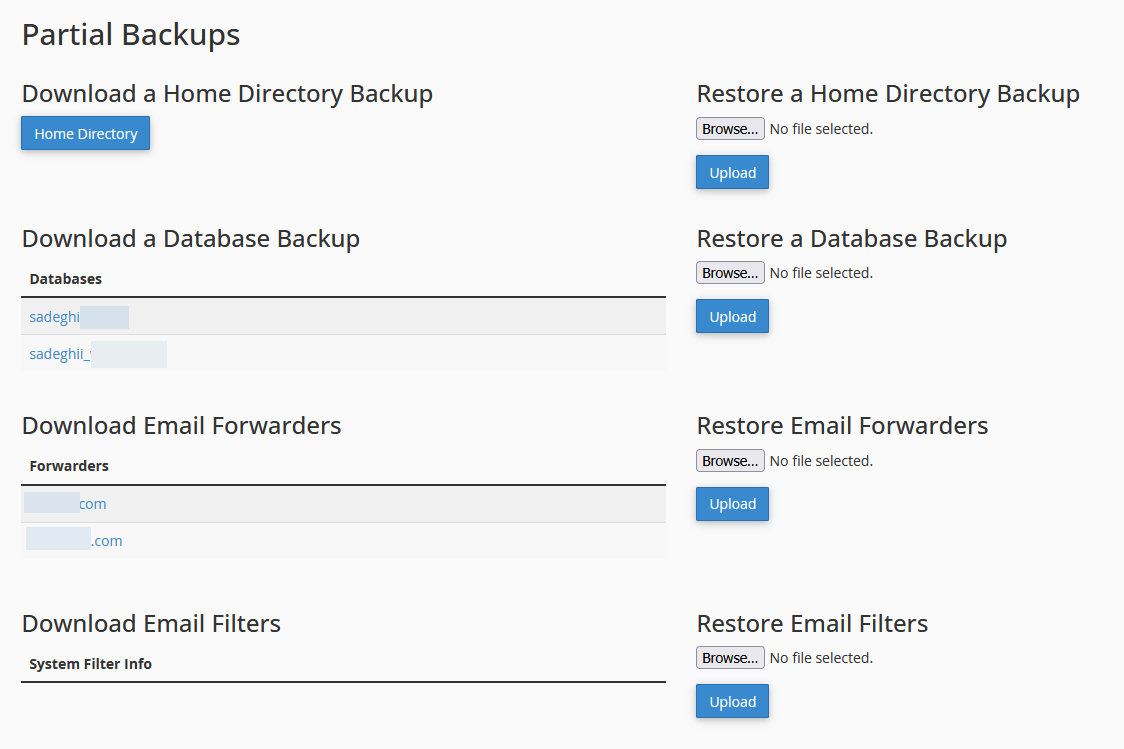
برای مثال من از بخش Download a Database Backup گزینه اول را انتخاب میکنم که شامل دیتابیس دامنه اصلی است. با کلیک روی این گزینه فایل sql. پایگاه داده آماده شده و قابل دانلود خواهد بود.
به همین ترتیب برای بخشهای دیگر مثل Forwarders میتوانید بر اساس نام دامنه یا سابدامنهها روی لینک دادههای موجود کلیک کنید تا دریافت شوند.
در صورتی که بخواهید بخش خاصی از این بکاپها را نیز بازگردانی کنید، کافی است از منوی مقابل در ستون سمت راست استفاده کنید. مثلا از بخش Restore a Database Backup وقتی فایل دیتابیس خود را که همنام با دیتابیس نمایش داده شده است انتخاب کرده و روی دکمه Upload کلیک کنید، مراحل بازگردانی بکاپ آغاز خواهد شد.
میتوانید همین عملیات را برای مسیر Home Directory، فرستندههای ایمیل و فیلترهای ایمیل نیز انجام دهید.
جمعبندی نهایی
هاست سی پنل از طریق بخش Backup امکان مدیریت کامل از دادههای سایت شما را فراهم میکند. زمانی که از طریق گزینههای Full Backup اقدام به پشتیبانگیری یا بازگردانی بکاپ در سی پنل کنید، کلیه اطلاعات روی هاست در بخشهای فایلها، پایگاه داده، ایمیل و تنظیمات کلی هاست اعمال خواهد شد.
اما وقتی بخواهید صرفا روی بخش خاصی عملیات بازگردانی بکاپ یا تهیه نسخه پشتیبان را انجام دهید، میتوانید از بخش Partial Backups کمک بگیرید.
اگر هر سوالی در این خصوص دارید میتوانید در بخش نظرات بهاشتراک بگذارید. برای آموزشهای بیشتر نیز میتوانید به صفحه آموزش هاست سی پنل مراجعه کنید که آموزشهای طبقهبندی شده این کنترل پنل را بهصورت لیست کاملی برای شما گردآوری کردهایم.





سلام وقت بخیر
بک آپ گیری کامل بیشتر از دوساعت ممکنه طول بکشه ؟
درود بر شما
بستگی به میزان دیتا سایت شما داره. اگر حجم بالایی باشه میتونه طولانی باشه.